Als je overweegt jouw wordpress website te laten controleren, heb je waarschijnlijk al het gevoel dat er iets niet helemaal klopt. Misschien laadt je site wat trager dan vroeger, vraag je je af of de beveiliging wel op orde is, of heb je gewoon nooit goed in kaart gebracht hoe je site er technisch voorstaat. In dit artikel leggen we uit wat een technische controle van een WordPress-website inhoudt, wat je ermee bereikt en waarom een handmatige check door een specialist meer oplevert dan een automatische tool.
Key Takeaways
- Een technische controle brengt problemen aan het licht die je zelf niet ziet. Van verouderde plugins tot trage laadtijden en beveiligingslekken.
- Een handmatige controle door een specialist levert meer op dan een geautomatiseerde tool, omdat die context en samenhang begrijpt.
- Bij WPSherpa voeren we de controle gratis uit, inclusief een persoonlijk rapport en adviesgesprek met specialist Walter Negro.
- Een technische controle is zinvol voor elke WordPress-website, ongeacht de grootte.

Waarom zou je jouw WordPress-website laten controleren?
Veel WordPress-websites worden gebouwd en daarna nauwelijks nog technisch gecontroleerd. Updates worden uitgesteld, plugins stapelen zich op en de snelheid kruipt achteruit, zonder dat jij dat direct merkt. Toch hebben die factoren allemaal invloed: op de positie in Google, op de ervaring van bezoekers en op de kans dat iemand converteert.
Problemen die je zelf niet ziet
Een verouderde PHP-versie, een slecht geconfigureerd SSL-certificaat, plugins met bekende beveiligingslekken of een lage Core Web Vitals-score: dat zijn allemaal technische problemen die niet direct zichtbaar zijn als je jouw eigen website bekijkt. Ze zitten onder de motorkap. Toch hebben ze directe gevolgen voor hoe Google jouw website beoordeelt en hoe bezoekers die ervaren.
Wanneer is een controle extra zinvol?
- Je site laadt trager dan vroeger, maar je weet niet waardoor.
- Je hebt al een tijdje geen technische update of controle uitgevoerd.
- Je wilt uitbreiden of meer investeren in online marketing en wilt een stevige technische basis.
- Je Google-positie daalt zonder duidelijke reden.
- Je hebt een nieuwe website laten bouwen en wilt weten of alles goed is ingesteld.
Wat wordt er gecontroleerd bij een technische WordPress-check?
Een volledige technische controle van een wordpress website dekt meerdere onderdelen. Hieronder een overzicht van de belangrijkste.
Snelheid en prestaties
We controleren de laadtijd, PageSpeed-score, Core Web Vitals en caching-instellingen worden gecontroleerd. Een trage website kost bezoekers en Google-posities. Lees meer over snelheid in onze artikelen over WordPress website snelheid en de PageSpeed score van WordPress.
Beveiliging
Onze beveiligingscheck bestaat uit het SSL-certificaat, de loginbeveiliging, de admin-URL, de PHP-versie en plugins met bekende kwetsbaarheden. Beveiliging is een van de meest onderschatte aandachtsgebieden bij WordPress-sites. Meer hierover lees je in ons artikel over WordPress website beveiligen.
WordPress technische basisinstellingen
We controleren de WordPress-versie, plugin- en thema-updates, de sitemap, robots.txt, meta-data en de koppeling met Google Analytics en Google Search Console worden geverifieerd. Dit zijn de basisinstellingen die bepalen of Google je site correct kan indexeren.
Hosting en serverinstellingen
We kijken naar de PHP-versie, het gebruik van HTTP/2 of HTTP/3, de serverlocatie en de algemene serverresponstijd worden beoordeeld. Goede hosting is de basis van een snelle en stabiele website.
Handmatige controle vs. automatische tool
Er zijn veel automatische tools beschikbaar waarmee je jouw website kunt analyseren, van Google PageSpeed Insights tot GTmetrix en diverse beveiligingsscanners. Die tools zijn nuttig, maar hebben een grote beperking: ze meten geïsoleerde onderdelen en geven standaard suggesties, zonder rekening te houden met jouw specifieke situatie.
Wat een automatische tool mist
Een tool ziet dat een afbeelding te groot is, maar weet niet of dat komt door je thema, een plugin of hoe je afbeeldingen uploadt. Een tool ziet dat er een verouderde plugin actief is, maar beoordeelt niet of die plugin nog wordt ondersteund of wat de impact is voor jouw specifieke site. En een tool snapt niet dat twee afzonderlijke problemen samen een groter probleem vormen.
Wat Walter doet
Onze WordPress specialist Walter bekijkt je wordpress website volledig met de hand. Hij ziet verbanden die een tool mist, begrijpt de context van jouw situatie en geeft prioriteiten die passen bij jouw website en doelstellingen. Daarna bespreekt hij de bevindingen persoonlijk met je in een gesprek van 30 tot 60 minuten. Mét concrete, direct toepasbare adviezen.
Hoe werkt de gratis technische website scan van WPSherpa?
De gratis technische website scan van WPSherpa is specifiek ontworpen om WordPress-websites en WooCommerce-webshops van ZZP’ers en mkb-ondernemers te controleren.
Aanvragen
Vul het formulier in op de scan-pagina. Walter start binnen één werkdag met de controle van jouw website.
Het rapport
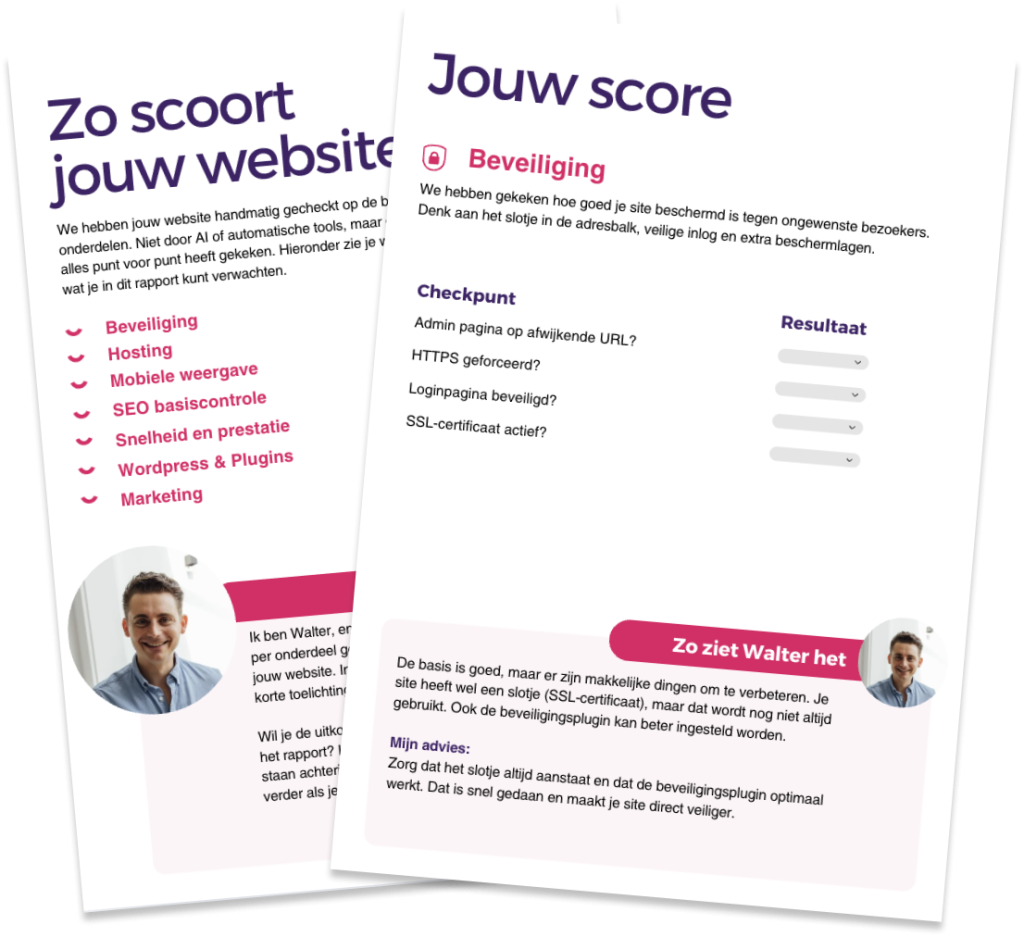
Binnen vijf werkdagen ontvang je een overzichtelijk rapport per e-mail. Daarin staan de scores op alle onderdelen, de meest urgente aandachtspunten en concrete verbeteringsadviezen.
Het gesprek
Na het rapport plan je gratis een één-op-één gesprek in met Walter. In dat gesprek van 30 tot 60 minuten licht hij de bevindingen toe en beantwoordt hij al je vragen. Je vertrekt met een duidelijk beeld van wat goed gaat en wat als eerste aandacht verdient, zonder verplichtingen.
Veelgestelde vragen over WordPress website laten controleren
Wat kost het om mijn WordPress-website te laten controleren?
De gratis technische website scan van WPSherpa kost niets. De scan, het rapport én het persoonlijke adviesgesprek zijn volledig gratis en vrijblijvend. Er zijn geen verborgen kosten of verplichtingen.
Hoe lang duurt een technische controle van een WordPress-website?
Walter start binnen één werkdag na je aanvraag. Binnen vijf werkdagen ontvang je het rapport. Daarna plan je zelf een gesprek in op een moment dat jou uitkomt.
Wat is het verschil tussen een handmatige controle en een automatische scan?
Automatische tools meten geïsoleerde technische datapunten en geven standaard suggesties. Een handmatige controle door een specialist kijkt naar de samenhang, begrijpt de context van jouw site en geeft een advies dat past bij jouw situatie. De uitkomst is daardoor concreter en bruikbaarder.
Wanneer is het zinvol om mijn WordPress-website te laten controleren?
Een technische controle is zinvol als je website trager is dan verwacht, als er al een tijdje geen technisch onderhoud is gepleegd, als je Google-positie daalt of als je wilt investeren in online marketing en eerst een solide technische basis wilt garanderen. Ook voor nieuwe websites is een check direct na oplevering zinvol.
Wat krijg ik na de controle?
Je ontvangt een overzichtelijk rapport met scores op alle gecontroleerde onderdelen, een prioritering van de aandachtspunten en concrete adviezen. Daarnaast een gratis gesprek met Walter waarin hij de bevindingen persoonlijk toelicht en al je vragen beantwoordt.

Klaar om jouw WordPress-website te laten controleren?
Vraag de gratis technische website scan aan en ontvang binnen 5 werkdagen een persoonlijk rapport van Walter.
Eén van de grote voordelen van WordPress is de enorme bibliotheek aan plugins. Dit zijn stukjes software die extra functies toevoegen aan je website. Maar wordpress plugins beheren is ook een van de meest onderschatte aspecten van websitebeheer. Te veel plugins maken je site trager. Slecht onderhouden plugins vormen een beveiligingsrisico. En inactieve plugins die je vergeten bent te verwijderen doen stiekem mee, ook al gebruik je ze niet. In dit artikel leggen we uit hoe je slim omgaat met plugins.
Key Takeaways
- Er is geen magisch maximum aantal plugins, maar kwaliteit en onderhoud tellen meer dan kwantiteit.
- Inactieve plugins vormen een beveiligingsrisico. Deactiveren is niet voldoende, verwijder ze altijd volledig.
- Elke actieve plugin laadt code op elke pagina, ook als die plugin op die pagina niets doet.
- Regelmatige plugin-audits zijn een belangrijk onderdeel van WordPress onderhoud.

Wat doen plugins in WordPress?
Plugins breiden de standaard functionaliteit van WordPress uit. Denk aan een contactformulier, een SEO-tool, een beveiligingsplugin, een back-uptool of een plugin voor betaalmogelijkheden in een webshop. Zonder plugins is WordPress een relatief kaal systeem. Met plugins pas je het aan op jouw specifieke situatie.
Elke plugin voegt echter ook code toe aan je website. Die code wordt bij elk paginabezoek geladen, ook als de plugin op die specifieke pagina niets doet. Daardoor heeft het aantal en de kwaliteit van je plugins directe invloed op de laadtijd van je site.
Hoeveel WordPress plugins mag een site hebben?
Er is geen universeel maximum. Een site met 30 lichte, goed gecodeerde plugins kan sneller zijn dan een site met 10 zware, slecht geoptimaliseerde plugins. Het gaat dus niet om het aantal, maar om de kwaliteit en de noodzaak.
Wanneer heb je te veel plugins?
Je hebt waarschijnlijk te veel plugins als je PageSpeed-score laag is ondanks goede caching, als je site traag aanvoelt bij het laden van pagina’s of als je in het WordPress-dashboard meerdere plugins ziet staan die je al maanden niet meer gebruikt. Een jaarlijkse plugin-audit helpt je dat in kaart te brengen.
Kwaliteit boven kwantiteit
Kies plugins op basis van actuele reviews, het aantal actieve installaties en de datum van de laatste update. Een plugin die al meer dan een jaar niet is bijgewerkt is een risico. Zowel voor de beveiliging als voor de compatibiliteit met nieuwere WordPress-versies. Meer over beveiligingsrisico’s van verouderde plugins lees je in ons artikel over WordPress website beveiligen.
Hoe kies je de juiste WordPress plugins?
Bij het kiezen van een plugin zijn er een aantal criteria die je helpen de juiste keuze te maken.
Criteria voor een goede WordPress plugin
- Actieve installaties: meer dan 10.000 actieve installaties is een goed teken.
- Recente updates: een plugin die in de afgelopen drie maanden is bijgewerkt is actief onderhouden.
- Beoordeling: een gemiddelde beoordeling van 4 sterren of hoger is een positief signaal.
- Compatibiliteit: controleer of de plugin getest is met de huidige versie van WordPress.
- Ondersteuning: bekijk de supportforum om te zien hoe snel en goed vragen worden beantwoord.
Gratis vs. betaalde plugins
Veel plugins zijn gratis beschikbaar met een optionele betaalde Pro-versie. Gratis plugins zijn in de meeste gevallen voldoende voor basisfunctionaliteit. Voor kritieke functies, zoals back-ups, beveiliging of geavanceerde SEO, kan een betaalde plugin de investering waard zijn door de betere ondersteuning en doorontwikkeling.
Hoe houd je WordPress plugins overzichtelijk?
Goed wordpress plugins beheren vraagt om een regelmatige opschoonronde. Hieronder delen we een praktische aanpak.
Stap 1: Inventariseer alle geïnstalleerde plugins
Ga in je WordPress-dashboard naar Plugins → Geïnstalleerde plugins. Bekijk elke plugin en stel jezelf de vraag: gebruik ik deze plugin actief? Is er een lichtere of betere alternatief? Loop ook de inactieve plugins door. Die staan er vaak al maanden zonder dat je er nog aan denkt.
Stap 2: Verwijder wat je niet gebruikt
Deactiveer en verwijder alle plugins die je niet actief gebruikt. Deactiveren alleen is niet voldoende: een gedeactiveerde plugin staat nog steeds op je server en kan een beveiligingsrisico vormen. Verwijder ze daarom volledig.
Stap 3: Controleer op alternatieven
Zijn er plugins die veel overlapping hebben in functionaliteit? Of zijn er zware plugins die je kunt vervangen door een lichtere optie? Elke plugin die je verwijdert of vervangt door een lichtere versie heeft een positief effect op de laadtijd. Meer over laadtijd lees je in ons artikel over WordPress website snelheid.
Plugins en beveiliging
Naast de invloed op laadtijd zijn plugins ook een belangrijk beveiligingsthema. Verouderde plugins met bekende kwetsbaarheden zijn een van de meest gebruikte ingangen voor hackers. Zorg daarom dat alle actieve plugins regelmatig worden bijgewerkt. Meer over het uitvoeren van updates lees je in ons artikel over WordPress updates.
Verwijder ook plugins van ontwikkelaars die hun plugin niet meer onderhouden. Als een plugin al meer dan twee jaar niet is bijgewerkt, is dat een signaal dat er geen actieve ondersteuning meer is, en dus ook geen beveiligingsupdates.
Veelgestelde vragen over WordPress plugins beheren
Hoeveel plugins mag een WordPress-website hebben?
Er is geen vast maximum. Een site met veel lichte, goed gecodeerde plugins kan sneller zijn dan een site met weinig maar zware plugins. Kwaliteit en noodzaak tellen meer dan kwantiteit. Als je PageSpeed-score laag is, is een plugin-audit een goede eerste stap.
Zijn inactieve plugins een probleem?
Ja. Inactieve plugins zijn weliswaar niet actief, maar ze staan nog wel op je server. Verouderde inactieve plugins kunnen kwetsbaarheden bevatten die ook zonder activering misbruikt kunnen worden. Verwijder inactieve plugins altijd volledig. Deactiveren alleen is niet voldoende.
Hoe kies ik een betrouwbare WordPress plugin?
Controleer het aantal actieve installaties (meer dan 10.000 is een goed teken), de datum van de laatste update (bij voorkeur binnen de afgelopen drie maanden), de gemiddelde beoordeling en de compatibiliteit met de huidige WordPress-versie. Lees ook de supportforum om te zien hoe de ontwikkelaar reageert op problemen.
Wat is het verschil tussen een plugin deactiveren en verwijderen?
Een gedeactiveerde plugin is uitgeschakeld maar staat nog steeds op je server. De code is aanwezig en kan bij een kwetsbaarheid alsnog een risico vormen. Wanneer je een plugin verwijderd dan worden alle bestanden van de plugin volledig van je server verwijdert. Bij plugins die je niet meer gebruikt is verwijderen altijd de juiste keuze.
Welke plugins heeft elke WordPress-site nodig?
De exacte behoeften verschillen per site, maar de meeste WordPress-sites hebben baat bij een back-upplugin (zoals UpdraftPlus), een beveiligingsplugin (zoals Wordfence), een caching-plugin (zoals WP Rocket) en een SEO-plugin (zoals Yoast SEO). Voeg alleen toe wat je echt nodig hebt.
Wil je weten welke plugins op jouw site risico's vormen of de laadtijd vertragen?
Walter controleert alle plugins als onderdeel van de gratis technische scan.
Veel WordPress-gebruikers stellen wordpress updates uit. Soms uit angst dat er iets misgaat, soms simpelweg omdat ze er niet aan denken. Maar verouderde software is de meest voorkomende oorzaak van gehackte WordPress-sites. In dit artikel leggen we uit welke updates er zijn, waarom ze zo belangrijk zijn en hoe je ze veilig uitvoert zonder dat je site ervan omvalt.
Key Takeaways
- WordPress updates bevatten beveiligingspatches, bugfixes en prestatieverbeteringen.
- Verouderde plugins zijn de meest voorkomende oorzaak van WordPress-hacks.
- Updates uitvoeren is eenvoudig via het dashboard, maar vraagt voorbereiding. Maak altijd eerst een back-up.
- Automatische updates zijn handig, maar niet risicoloos: stel ze selectief in.

Waarom zijn WordPress updates zo belangrijk?
Elke update die beschikbaar komt bevat standaard drie soorten verbeteringen: beveiligingspatches, bugfixes en nieuwe of verbeterde functies. Van die drie zijn de beveiligingsupdates het meest belangrijk.
Beveiligingsupdates
Wanneer een kwetsbaarheid wordt ontdekt in WordPress, een plugin of een thema, brengt de ontwikkelaar zo snel mogelijk een update uit die het probleem verhelpt. Zodra die update publiek beschikbaar is, weten hackers ook dat er een kwetsbaarheid bestaat en beginnen bots automatisch te scannen op sites die de update nog niet hebben uitgevoerd.
Dat maakt timing van updates belangrijk. Hoe langer je wacht met het installeren van een beveiligingsupdate, hoe groter het risico. Lees ook ons artikel over WordPress website beveiligen voor een completer beeld van de beveiligingsrisico’s.
Prestatieverbeteringen
Naast beveiliging bestaan updates ook uit prestatieverbeteringen. Nieuwere versies van plugins en WordPress zelf zijn vaak sneller en efficiënter, wat een positief effect heeft op de laadtijd van je site. Regelmatige updates dragen daarmee ook bij aan een betere PageSpeed-score.
Wat moet je updaten in WordPress?
Er zijn vier onderdelen van je WordPress-omgeving die regelmatig updates nodig hebben.
WordPress core
De WordPress-software zelf krijgt regelmatig updates. Kleine updates, zoals 6.7.1 naar 6.7.2, zijn over het algemeen beveiligingsupdates die je snel kunt uitvoeren. Grote updates, zoals versie 6.7 naar 6.8, bevatten nieuwe functies en zijn iets ingrijpender. Het beste is om deze eerst te testen op een stagingomgeving, voordat je dit live update. Het kan namelijk voor conflicten zorgen met plugins en dit wil je niet op de live omgeving hebben.
Plugins
Plugins zijn veruit het grootste risico als ze niet worden bijgehouden. Er zijn tienduizenden plugins beschikbaar voor WordPress, van uiteenlopende kwaliteit. Controleer daarom wekelijks of er plugin-updates beschikbaar zijn en voer die snel uit. Meer over het beheren van plugins lees je in ons artikel over WordPress plugins beheren.
Thema's
Thema-updates worden minder vaak aangeboden dan plugin-updates, maar zijn ook belangrijk. Let er op dat je alleen het actieve thema en het bijbehorende parent-thema hoeft bij te houden. Verwijder ongebruikte thema’s. Deze vormen namelijk ook een potentieel beveiligingsrisico.
PHP-versie
De PHP-versie is technisch gezien geen WordPress-update, maar valt wel onder het standaard onderhoud van je WordPress-omgeving. Een verouderde PHP-versie ontvangt geen beveiligingsupdates meer. Meer daarover lees je in ons artikel over de PHP versie van WordPress.
Hoe voer je WordPress updates veilig uit?
Updates uitvoeren gaat in de meeste gevallen probleemloos. Toch is het verstandig om een vaste werkwijze aan te houden.
Stap 1: Maak altijd eerst een back-up
Maak voor elke update een volledige back-up van je website, zowel de bestanden als de database. Zo kun je bij problemen altijd terugkeren naar de vorige situatie. Je kunt hierbij gebruik maken van plugins zoals UpdraftPlus.
Stap 2: Update plugins en thema's eerst
Voer plugin- en thema-updates uit voordat je de WordPress core update. Zo verklein je de kans op conflicten. Controleer na elke update (dus per plugin) of de site nog correct werkt.
Stap 3: Test op een stagingomgeving bij grote updates
Bij grote updates, van WordPress core of een grote plugin release, is het verstandig om eerst te testen op een kopie van je site, ook wel een stagingomgeving genoemd. Veel hostingproviders bieden dit aan als standaardoptie.
Automatische WordPress updates: handig of risicovol?
WordPress biedt de mogelijkheid om kleine core-updates automatisch te installeren. Dat is voor de meeste sites verstandig, omdat beveiligingsupdates dan snel worden doorgevoerd zonder dat je er zelf aan hoeft te denken.
Voor plugin-updates is automatisch updaten riskanter. Een plugin-update kan in theorie conflicten veroorzaken met je thema of andere plugins. Stel automatische plugin-updates daarom alleen in voor plugins waarbij je de kwaliteit en stabiliteit vertrouwt, zoals grote, actief onderhouden plugins.
Wat als een WordPress update je site breekt?
Werkt je site niet meer na een update? Herstel dan de back-up die je voor de update hebt gemaakt. Daarna kun je het probleem in kaart brengen: welke plugin of update veroorzaakte het conflict? Schakel plugins één voor één uit om de boosdoener te identificeren.
Lukt het niet om het probleem zelf op te lossen? Een WordPress-specialist kan je helpen bij het diagnosticeren en herstellen. Vraag ook onze gratis technische website scan aan, Walter kijkt dan meteen of er andere aandachtspunten zijn.
Veelgestelde vragen over WordPress updates
Hoe vaak moet ik WordPress updaten?
Controleer wekelijks op beschikbare updates voor plugins, thema’s en WordPress core. Beveiligingsupdates voer je zo snel mogelijk uit, bij voorkeur binnen een paar dagen na verschijnen. Grote core-updates kun je iets langer uitstellen om te wachten op compatibiliteitsupdates van plugins.
Zijn automatische WordPress updates veilig?
Voor kleine core-updates wel, die bevatten over het algemeen alleen beveiligingsfixes en zijn stabiel. Voor plugin-updates is automatisch updaten riskanter, omdat plugins van wisselende kwaliteit zijn en een update soms conflicten veroorzaakt. Stel automatische plugin-updates selectief in voor plugins die je vertrouwt. En bij twijfel? Niet doen!
Wat gebeurt er als ik WordPress niet update?
Verouderde software bevat bekende kwetsbaarheden die hackers actief uitbuiten. Bots scannen het internet continu op WordPress-sites met verouderde plugins en thema’s. Naast het beveiligingsrisico wordt je site ook langzamer en kunnen er compatibiliteitsproblemen ontstaan.
In welke volgorde moet ik WordPress updates uitvoeren?
Wij adviseren de volgende volgorde: maak eerst een back-up, update daarna plugins, dan thema’s en ten slotte WordPress core. Controleer na elke stap of de site nog goed werkt. Zo kun je bij een probleem makkelijker achterhalen welke update de oorzaak is.
Wat doe ik als mijn website niet meer werkt na een update?
Herstel de back-up die je voor de update hebt gemaakt. Schakel daarna plugins één voor één uit om te achterhalen welke plugin het conflict veroorzaakte. Controleer vervolgens of er een update of alternatief beschikbaar is voor die plugin. Lukt het niet zelf, schakel dan een specialist in.
Wil je weten of alle WordPress updates op jouw site actueel zijn?
Walter controleert alles als onderdeel van de gratis technische website scan.
De php versie van wordpress is een van de meest over het hoofd geziene technische instellingen, maar ook een van de belangrijkste. PHP is namelijk de programmeertaal waarop WordPress draait. Een verouderde versie maakt je website niet alleen trager, maar vormt ook een serieus beveiligingsrisico. In dit artikel leggen we uit welke versie je nodig hebt, hoe je controleert wat jij gebruikt en hoe je bijwerkt.
Key Takeaways
- PHP is de programmeertaal waarop WordPress draait. Zonder PHP werkt WordPress niet.
- De aanbevolen PHP versie voor WordPress is op het moment van het publiceren van dit artikel 8.2 of hoger.
- Verouderde PHP-versies ontvangen geen beveiligingsupdates meer en vormen daardoor een kwetsbaarheid.
- Het bijwerken van de PHP versie is eenvoudig via je hostingpanel, maar vereist voorbereiding.

Wat is PHP en waarom is het belangrijk voor WordPress?
PHP staat voor Hypertext Preprocessor en is een programmeertaal die op de server draait. Elke keer dat iemand een pagina van jouw WordPress-site bezoekt, wordt er PHP-code uitgevoerd om die pagina samen te stellen en naar de browser te sturen. Zonder PHP werkt WordPress simpelweg niet.
Snelheid en prestaties
Nieuwere PHP-versies zijn aanzienlijk sneller dan oudere. Zo is PHP 8.2 gemiddeld twee keer zo snel als PHP 7.4 bij het verwerken van WordPress-verzoeken. Dat heeft een directe positieve invloed op de laadtijd van je site en daarmee op je PageSpeed-score en Google-positie.
Verouderde PHP is een beveiligingsrisico
Elke PHP-versie heeft een officiële supportperiode. Na het einde van die periode ontvangt de versie geen beveiligingsupdates meer. Dat betekent dat bekende kwetsbaarheden niet worden gedicht. Hierdoor wordt je website kwetsbaar. PHP-versies ouder dan 8.1 ontvangen momenteel geen actieve beveiligingsupdates meer. Gebruik je nog een oudere versie? Dan is dat een belangrijk aandachtspunt. Meer over de algehele beveiliging van je WordPress-site lees je in ons artikel over WordPress website beveiligen.
Welke PHP versie heeft WordPress nodig?
WordPress geeft zelf ook aanbevelingen voor de PHP-versie. Die zijn te vinden op de officiële WordPress-website en worden regelmatig bijgewerkt.
De aanbevolen versie
Op dit moment raadt WordPress PHP 8.2 of hoger aan. PHP 8.3 is de meest recente stabiele versie en wordt door de meeste hostingproviders ondersteund. Gebruik je nog PHP 7.x of een lagere 8.0-versie? Dan is updaten een prioriteit.
End-of-life versies
- PHP 7.4: end of life sinds november 2022, geen beveiligingsupdates meer.
- PHP 8.0: end of life sinds november 2023, geen beveiligingsupdates meer.
- PHP 8.1: actieve beveiligingsupdates tot eind 2025.
- PHP 8.2: aanbevolen versie, actief ondersteund.
- PHP 8.3: meest recente stabiele versie, actief ondersteund.
Hoe controleer je de PHP versie van je WordPress-site?
Er zijn twee eenvoudige manieren om de php versie van je wordpress-site te controleren.
Via je WordPress-dashboard
Ga in WordPress naar Tools (of Extra) → Site Health. Klik daarna op het tabblad ‘Info’ en open het onderdeel ‘Server’. Daar zie je onder andere de PHP-versie die jouw site momenteel gebruikt.
Via je hostingpanel
Bij de meeste hostingproviders kun je de PHP-versie ook bekijken en wijzigen via het configuratiepanel. Dit is vaak cPanel, DirectAdmin, Plesk of een eigen omgeving. Zoek naar ‘PHP versie’ of ‘PHP configuratie’ in je hostingpanel.
Hoe update je de PHP versie van WordPress?
Het updaten van de php versie wordpress is in de meeste gevallen eenvoudig, maar vraagt wel voorbereiding. Volg deze stappen om het veilig te doen.
Stap 1: Maak een volledige back-up
Maak eerst een back-up van je website, zowel de bestanden als de database. Zo kun je altijd terugkeren naar de vorige situatie als er iets misgaat na de update.
Stap 2: Controleer je plugins en thema op compatibiliteit
Niet alle plugins zijn direct compatibel met de nieuwste PHP-versie. Controleer in het WordPress-dashboard of er plugin-updates beschikbaar zijn en installeer die eerst. Kijk ook in de documentatie van je thema of het de nieuwe versie ondersteunt.
Stap 3: Update de PHP-versie via je hostingpanel
Log in bij je hostingprovider en zoek de PHP-versie-instelling. Selecteer de gewenste versie (bij voorkeur PHP 8.2 of 8.3) en sla de wijziging op. Controleer daarna direct of je website nog correct werkt.
Wat als een plugin niet werkt na de update?
Werkt een plugin niet meer goed na de PHP-update? Controleer dan of er een update van die plugin beschikbaar is. Is dat niet het geval, kijk dan een alternatief. Verouderde plugins die niet meer worden bijgehouden zijn sowieso een risico, ook los van de PHP-versie. Lees meer in ons artikel over WordPress updates.
Veelgestelde vragen over PHP versie WordPress
Welke PHP versie moet ik gebruiken voor WordPress?
WordPress raadt op het moment dat we dit artikel schrijven PHP 8.2 of hoger aan. PHP 8.3 is de meest recente stabiele versie en wordt breed ondersteund. Gebruik je nog een versie lager dan 8.1? Dan is updaten urgent, omdat oudere versies geen beveiligingsupdates meer ontvangen.
Hoe controleer ik welke PHP versie mijn WordPress-site gebruikt?
Ga in je WordPress-dashboard naar Tools → Site Health → Info → Server. Daar zie je de huidige PHP-versie. Je kunt ook het hostingpanel van je hostigprovider controleren.
Is het gevaarlijk om de PHP versie te updaten?
Niet als je je goed voorbereid. Maak altijd eerst een back-up en controleer of je plugins en thema compatibel zijn. In de meeste gevallen verloopt de update zonder problemen. Ga je van een oude versie (7.x) naar een nieuwe (8.2), dan raden we aan de update eerst op een testomgeving te doen.
Wat gebeurt er als ik een verouderde PHP versie gebruik?
Een verouderde PHP-versie ontvangt geen beveiligingsupdates meer. Dat maakt je site kwetsbaar voor hacks. Bovendien werkt WordPress trager op een oude PHP-versie. Nieuwere PHP-versies zijn gemiddeld aanzienlijk sneller.
Kan ik de PHP versie zelf updaten?
Ja, via het hostingpanel van je provider. Zoek naar ‘PHP versie’ of ‘PHP configuratie’. Maak wel eerst een back-up en controleer na de update of alles nog werkt. Twijfel je? Neem dan contact met ons op!
Weet je niet welke PHP-versie jouw site gebruikt?
Walter controleert het als onderdeel van de gratis technische website scan, inclusief alle andere technische aandachtspunten.
Veel ondernemers zien wordpress website onderhoud als een eenmalige klus. Maar daarin moeten we je helaas teleurstellen: een WordPress-website heeft doorlopende aandacht nodig. Net zoals je auto en het kantoorpand waar je elke dag zit. Zonder regelmatig onderhoud wordt je site langzamer, kwetsbaarder voor hacks en minder goed vindbaar in Google. In dit artikel leggen we uit wat goed WordPress-onderhoud inhoudt en hoe je dat praktisch organiseert.
Key Takeaways
- WordPress onderhoud is geen eenmalige klus maar een doorlopend proces van updates, back-ups en optimalisatie.
- Verwaarlozing van onderhoud leidt tot trage laadtijden, beveiligingsproblemen en lagere posities in Google.
- De meeste onderhoudstaken kun je automatiseren of uitbesteden, zodat je er zelf weinig tijd aan kwijt bent.

Waarom is WordPress website onderhoud zo belangrijk?
WordPress is geen statisch systeem. Het platform zelf, de plugins die je gebruikt en de thema’s die je site vormgeven worden voortdurend doorontwikkeld. Daardoor komen er regelmatig updates uit. Niet alleen met nieuwe functies, maar ook met beveiligingspatches en prestatieverbeteringen.
Als je die updates uitstelt of overslaat, ontstaan er kwetsbaarheden die hackers kunnen misbruiken. Bovendien raken verouderde plugins en thema’s incompatibel met nieuwe versies van WordPress, wat kan leiden tot fouten of een niet-functionerende website. Kortom: wordpress website onderhoud is geen luxe maar een noodzaak.
De drie pijlers van WordPress website onderhoud
Goed wordpress website onderhoud bestaat uit drie onderdelen die elk een andere rol spelen. Samen zorgen ze voor een website die snel, veilig en stabiel werkt. We nemen je onderstaand mee in welke onderdelen dit zijn.
1. Updates
Updates zijn de ruggengraat van je WordPress-onderhoud. Daarbij gaat het om drie soorten updates: WordPress core-updates, plugin-updates en thema-updates. Voer deze zo snel mogelijk uit nadat ze beschikbaar zijn. Maak daarvoor altijd eerst een back-up, zodat je bij problemen kunt terugkeren naar de vorige versie.
Naast de WordPress-updates is ook de PHP-versie van je server een aandachtspunt. Een verouderde PHP-versie heeft namelijk geen beveiligingsupdates meer en vormt daardoor een risico. Meer daarover lees je in ons artikel over de PHP-versie van WordPress.
2. Back-ups
Een goede back-upstrategie is je vangnet. Als er iets misgaat – bijvoorbeeld door een mislukte update, een hack of een menselijke fout – kun je terugvallen op een recente back-up. Zorg dat je back-ups automatisch worden gemaakt en op een externe locatie worden opgeslagen, niet alleen op dezelfde server als je website.
Populaire back-upplugins voor WordPress zijn UpdraftPlus en BackWPup. Beide zijn gratis beschikbaar en eenvoudig in te stellen.
3. Optimalisatie
De derde pijler is optimalisatie: je bewaakt en verbeter actief de prestaties van je site. Hierbij blijf je kijken naar de laadtijd, het opschonen van de database, het verwijderen van ongebruikte plugins en media en het checken van de Core Web Vitals-scores. Lees meer over die scores in ons artikel over Core Web Vitals.
Praktisch onderhoudsschema voor WordPress
Een goed onderhoudsschema maakt WordPress-onderhoud beheersbaar. Hieronder een overzicht van wat je wanneer doet.
Wekelijks
- Controleer op beschikbare updates voor WordPress, plugins en thema’s.
- Voer updates uit na het maken van een back-up.
- Controleer of de website goed functioneert na updates. Denk hierbij aan buttons, formulieren en specifieke functionaliteiten.
Maandelijks
- Controleer de laadtijd en PageSpeed-score via Google PageSpeed Insights.
- Loop de geïnstalleerde plugins door en verwijder wat je niet gebruikt.
- Upload beschikbare updates voor thema’s en WordPress.
- Controleer op ongebruikte afbeeldingen en mediabestanden.
- Bekijk je back-ups en controleer of ze correct worden gemaakt.
Elk kwartaal
- Controleer de PHP-versie en serverinstellingen.
- Bekijk de Google Search Console op technische foutmeldingen.
- Controleer of alle formulieren, knoppen en betaalfuncties correct werken.
- Laat eventueel een technische scan uitvoeren door een specialist.
WordPress onderhoud zelf doen of uitbesteden?
Veel van de standaard onderhoudstaken zoals het uitvoeren van updates en het controleren van back-ups, kun je zelf doen als je comfortabel bent in het WordPress-dashboard. Automatiseer wat je kunt, zoals back-ups en update-meldingen.
Mis je de kennis of wil je er zeker van zijn dat alles technisch correct is ingesteld, dan is een periodieke controle door een specialist verstandig.
Veelgestelde vragen over WordPress website onderhoud
Hoe vaak moet ik WordPress onderhoud uitvoeren?
Updates controleer je het beste wekelijks. Back-ups stel je in als automatisch dagelijks proces. Een bredere check van laadtijd, plugins en database doe je maandelijks. Een grondige technische controle is minimaal eens per kwartaal nodig, zeker als je website commercieel belangrijk is.
Wat zijn de risico's als ik geen WordPress onderhoud doe?
Zonder onderhoud stapelen de risico’s zich op. Verouderde plugins en thema’s zijn kwetsbaar voor hacks. Een volle database maakt je site trager. Ontbrekende updates kunnen leiden tot compatibiliteitsproblemen. En zonder back-ups heb je bij een incident geen vangnet. De gevolgen kunnen variëren van een trage site tot een volledig gehackte website en klantgegevens die op straat liggen.
Wat houdt WordPress website onderhoud precies in?
WordPress website onderhoud houdt in dat je WordPress updates, plugins en thema’s up to date houdt, back-ups beheert en de databaseprestaties optimaliseert. Daarnaast is het belangrijk om de laadtijd en beveiligingsinstellingen in de gaten te houden en ongebruikte bestanden en plugins op te schonen.
Kan ik WordPress website onderhoud zelf doen?
Kleine websites kunnen vaak relatief makkelijk zelf bijgehouden worden. Denk hierbij aan het uitvoeren van updates, back-ups instellen en de laadtijd controleren. Het is hierbij wel belangrijk dat je voldoende technische kennis hebt voordat je updates gaat uitvoeren. Voor technischere zaken zoals het controleren van serverinstellingen, de PHP-versie of beveiligingsconfiguraties is het handig om een specialist in te schakelen.
Weet je niet waar je staat met je WordPress-onderhoud?
Walter geeft je in één scan een compleet beeld van de technische staat van je site.