Wil je een webshop starten met WordPress? Dan is Woocommerce de plugin die je zoekt. Met WooCommerce zet je in korte tijd een complete online winkel neer. Gebruiksvriendelijk, flexibel en volledig naar jouw smaak in te richten.
Je beheert producten, prijzen, bestellingen, betalingen en verzending gewoon vanuit je vertrouwde WordPress dashboard. Met honderden plugins maak je jouw webshop nòg slimmer. Denk aan extra betaalopties, verzendmethodes of een koppeling met je boekhoudsysteem.
WooCommerce is geschikt voor zowel starters als ervaren e-commerce ondernemers. Of je nu een paar producten verkoopt of een uitgebreid assortiment hebt: het platform groeit met je mee.
Key Takeaways:
- WooCommerce is dé WordPress-plugin om een webshop te starten.
- Je beheert eenvoudig producten, betalingen en verzending.
- Het platform is flexibel en schaalbaar en daarom geschikt voor kleine en grote bedrijven.

Wat is WooCommerce?
WooCommerce is een e-commerce plugin voor WordPress waarmee je eenvoudig van een gewone website een volwaardige webshop maakt. Je regelt er alles mee: producten toevoegen, betalingen verwerken en verzending instellen. Alles loopt via je vertrouwde WordPress-dashboard, zodat je niet hoeft te schakelen tussen verschillende systemen.
Je kunt er zowel fysieke producten mee verkopen als digitale items. Denk hierbij aan cursussen, e-books, downloads en abonnementen. Zelfs producten met variaties zijn makkelijk in te stellen. Denk aan een t-shirt in meerdere maten en kleuren.
Omdat WooCommerce zo flexibel is, past het bij ondernemers in elke fase: van starters die klein beginnen tot webshops die willen opschalen met een groot assortiment.
Geschiedenis en de ontwikkeling
WooCommerce zag in 2011 het levenslicht dankzij twee ontwikkelaars: Mark Forrester en Adii Pienaar. Zij wilden een eerdere e-commerce plugin verbeteren en maakten een versie die eenvoudiger en krachtiger werkte. Hun idee sloeg direct aan en WooCommerce groeide super snel uit tot dé standaard voor webshops op WordPress.
In 2015 werd de plugin overgenomen door Automattic, het bedrijf achter WordPress.com. Sindsdien krijgt WooCommerce continue nieuwe functies en regelmatige updates. Ook helpt een wereldwijde community mee om het platform steeds beter te maken.
Vandaag de dag draaien miljoenen webshops wereldwijd op WooCommerce. Van kleine niche-winkels tot grote e-commerce platforms. Ondernemers kiezen het omdat het betaalbaar, flexibel en schaalbaar is. Dankzij het enorme aanbod aan thema’s en extensies kunnen ze hun webshop volledig aanpassen aan hun merk, klanten en manier van werken.
Kenmerken van WooCommerce
Flexibiliteit en aanpasbaarheid
Met WooCommerce richt je jouw e-commerce webshop volledig in naar eigen wens. Het platform geeft je de vrijheid om klein te starten en later zonder problemen uit te breiden wanneer je bedrijf groeit.
Dankzij het brede aanbod aan thema’s en extensies kun je precies toevoegen wat je nodig hebt: van productvariaties tot koppelingen met je boekhouding of marketingtools. Veel aanpassingen zijn mogelijk zonder dat je hoeft te programmeren. Met een drag-and-drop page builder pas je de lay-out eenvoudig aan op jouw huisstijl.
Ook achter de schermen biedt WooCommerce veel opties. Je stelt meerdere betaalmethodes en verzendopties in, afgestemd op jouw doelgroep. Denk aan lokale betaalmethodes of specifieke verzendstrategieën. Zo bouw je een webshop die niet alleen mooi oogt, maar ook past bij wat je klanten verwachten. Dat vergroot je kans op tevreden klanten en meer bestellingen.
Integratiemogelijkheden
Een van de grootste pluspunten van WooCommerce is dat je het eenvoudig koppelt met andere systemen. Daarmee maak je van je webshop een complete e-commerce oplossing.
Populaire betaalmethodes zoals iDEAL, PayPal en Stripe voeg je makkelijk toe. Ook verzenddiensten koppel je gemakkelijk, zodat klanten altijd de juiste verzendopties zien. Daarnaast sluit WooCommerce goed aan op marketingtools zoals Mailchimp en socialmediakanalen, waardoor je communicatie en campagnes centraal geregeld zijn.
Omdat WooCommerce open source is, kun je ook maatwerk integraties laten bouwen. Zo sluit de webshop naadloos aan op jouw bedrijfsprocessen, of dat nu gaat om voorraadbeheer, een boekhoudsysteem of een CRM. Deze flexibiliteit maakt WooCommerce geschikt voor ondernemers die hun webshop willen laten meegroeien met hun bedrijf.
Voordelen van het gebruik van Woocommerce
Kostenbesparend
WooCommerce is als plugin gratis te gebruiken, wat het een toegankelijke keuze maakt voor ondernemers die een e-commerce webshop willen starten. Je hebt geen hoge instapkosten en veel basisfuncties zijn al inbegrepen. Voor extra mogelijkheden kun je kiezen uit betaalde thema’s of extensies, zodat je alleen betaalt voor wat je echt nodig hebt.
De kosten voor onderhoud blijven over het algemeen laag. WooCommerce werkt goed samen met veilige betaalmethodes en biedt volop gratis thema’s, extensies en handige SEO-tools. Zo kun je je webshop uitbreiden én beter vindbaar maken zonder direct grote investeringen te doen.
Een bijkomend voordeel is dat je met WooCommerce eenvoudig digitale producten verkoopt, zoals e-books of cursussen. Omdat daar geen verzendkosten aan verbonden zijn, vergroot je je marge en dus ook je winstpotentieel.
Gebruiksvriendelijkheid
Een van de redenen dat WooCommerce zo populair is, is de makkelijke bediening. Vanuit het WordPress-dashboard voeg je producten toe, verwerk je bestellingen en beheer je betalingen. Alles werkt overzichtelijk en intuïtief, waardoor je geen technische kennis nodig hebt om aan de slag te gaan.
De plugin sluit goed aan bij ondernemers die snel resultaat willen zien. Dankzij de duidelijke interface leer je snel hoe alles werkt, en kun je meteen beginnen met het verkopen van je producten. Heb je meer ambities? Dan breid je je webshop eenvoudig uit met extra thema’s, extensies of SEO-tools.
Daarnaast profiteer je van een actieve WordPress-community en uitgebreide documentatie. Hierdoor vind je altijd tips, oplossingen en inspiratie om je webshop verder te verbeteren. Zo hou je meer tijd over om te focussen op je bedrijf in plaats van op techniek.
Nadelen van WooCommerce
Beperkingen van WooCommerce
Hoewel WooCommerce veel mogelijkheden biedt, zijn er ook aandachtspunten waar je rekening mee moet houden. Wanneer je webshop groeit en je meer producten of variaties toevoegt, kan de techniek complexer worden. Grote databases of geavanceerde productopties vragen soms om extra kennis of ondersteuning.
De prestaties van je webshop hangen sterk samen met de kwaliteit van je hosting en het aantal extensies dat je gebruikt. Te veel plugins of een slecht geconfigureerde server kunnen leiden tot vertragingen en dat gaat ten koste van de gebruikservaring.
Voor beginners is WooCommerce in de basis makkelijk te gebruiken. Zodra je echter maatwerk of meer geavanceerde instellingen nodig hebt, kan het lastiger worden. Het kost soms wat extra tijd om alle functies goed onder de knie te krijgen. In dat geval is het handig om een WordPress-specialist in te schakelen die je helpt bij de inrichting en het onderhoud van je e-commerce webshop.
Updates en ondersteuning
Een belangrijk aandachtspunt bij WooCommerce is het onderhoud. De Woocommerce-plugin krijgt regelmatig updates, en die zijn nodig om je webshop veilig en stabiel te houden. Tegelijkertijd kunnen updates soms ook voor problemen zorgen, bijvoorbeeld als een extensie of thema niet meer goed aansluit. Daarom is het slim om altijd eerst een back-up te maken en updates te testen.
De ondersteuning is grotendeels afhankelijk van de community. Er zijn veel forums, handleidingen, video’s en blogs te vinden, maar een direct antwoord of persoonlijke hulp krijg je niet standaard. Voor ondernemers zonder technische kennis kan dat soms frustrerend zijn.
Als je kiest voor premium thema’s of betaalde extensies, heb je vaak wel toegang tot snellere en gespecialiseerde support. Dat is fijn, maar het betekent ook dat je extra kosten moet maken om die zekerheid te krijgen.
Vergelijking met andere e-commerce platforms
WooCommerce vs. Shopify
Shopify is een populair e-commerce platform dat bekendstaat om de eenvoud. Je kunt er snel een webshop mee starten, zonder technische kennis. Hosting, beveiliging en updates zijn inbegrepen, wat voor veel ondernemers een zorg minder is.
Daar staat tegenover dat Shopify kosten met zich meebrengt die snel kunnen oplopen. Je betaalt een maandelijks abonnement en vaak extra transactiekosten. Ook zijn de mogelijkheden om de code aan te passen beperkt. Daardoor heb je minder vrijheid om de webshop volledig naar eigen hand te zetten. Bovendien ben je afhankelijk van Shopify: zelfs als je maatwerk hebt laten bouwen, kan dat zomaar verdwijnen of teruggedraaid worden wanneer Shopify een update doorvoert.
Met WooCommerce heb je die vrijheid wél. Je bepaalt zelf hoe je webshop eruit ziet, welke thema’s en extensies je gebruikt en welke betaalmethodes je aanbiedt. Het vraagt iets meer kennis en verantwoordelijkheid, maar in ruil daarvoor heb je volledige controle over je webshop en vaak lagere vaste kosten.
WooCommerce vs. Magento
Magento richt zich vooral op grotere bedrijven die op zoek zijn naar een robuuste en schaalbare e-commerce oplossing. Het platform biedt enorm veel mogelijkheden voor maatwerk en geavanceerde functies, zoals uitgebreide product-beheeropties en marketing automatisering. Voor merken die hun webshop helemaal naar eigen hand willen zetten, kan Magento interessant zijn.
Maar die kracht heeft ook een keerzijde. Magento vraagt om veel technische kennis en is niet makkelijk in gebruik. Voor kleinere ondernemers kan dat al snel te ingewikkeld of te kostbaar worden. Het ontwikkelen en onderhouden van een Magento-webshop brengt vaak aanzienlijke kosten met zich mee, zeker als je maatwerk nodig hebt.
Met WooCommerce krijg je meer flexibiliteit zonder dat je meteen in hoge kosten of ingewikkelde techniek belandt. Het platform is gebruiksvriendelijker en sneller op te zetten, terwijl je toch volop keuze hebt uit thema’s, extensies en integraties. Daardoor is WooCommerce voor veel ondernemers een laagdrempelig alternatief dat tóch meegroeit wanneer de webshop groter wordt.
Starten met WooCommerce
WooCommerce installeren en configureren
Het installeren van de WooCommerce-plugin is eenvoudig en kost je maar een paar minuten. Via je WordPress-dashboard ga je naar Plugins > Nieuwe plugin en zoek je naar “WooCommerce”. Met één klik installeer en activeer je de plugin.
Na de installatie start een configuratiewizard die je stap voor stap door de basisinstellingen leidt. Je vult zaken in zoals je winkeladres, valuta en verzendmethodes. Ook kies je de betaalopties die je klanten kunnen gebruiken, bijvoorbeeld iDEAL, PayPal of creditcard.
Daarna kun je je webshop verder inrichten. Kies een thema dat past bij jouw merk en voeg extensies toe voor extra functies. Denk aan koppelingen met je boekhouding, marketingtools of verzenddiensten. Zo maak je van de WooCommerce-plugin in korte tijd een complete e-commerce oplossing die klaar is voor je eerste klanten.
Belangrijke plugins en extensies
De kracht van WooCommerce zit in de uitbreidingen. Met de juiste plugins en extensies voeg je functies toe die je webshop slimmer en efficiënter maken.
Voor ondernemers die abonnementen of reserveringen willen aanbieden zijn er bijvoorbeeld WooCommerce Subscriptions en WooCommerce Bookings. Wil je sneller werken? Dan helpt een plugin als WooCommerce PDF Invoices & Packing Slips om facturen en pakbonnen automatisch te genereren.
Ook op het gebied van SEO optimalisatie en marketing zijn er volop mogelijkheden. Een bekende plugin is Yoast SEO, waarmee je productpagina’s en categorieën beter vindbaar maakt in zoekmachines. Voor e-mailmarketing kun je WooCommerce eenvoudig koppelen met ActiveCampaign en Mailchimp. Daarmee automatiseer je nieuwsbrieven, opvolgmails en campagnes die inspelen op het gedrag van je klanten.
Kortom: de WooCommerce-plugin biedt de basis, maar met thema’s, plugins en extensies pas je de webshop volledig aan op jouw bedrijf en klanten.
Conclusie
Samenvatting: de voordelen van WooCommerce
WooCommerce is een compleet en betaalbaar e-commerce platform met een wereldwijd marktaandeel van ruim 29%. Dat maakt het één van de populairste keuzes om een webshop te starten of uit te breiden. Met de gratis plugin heb je al een stevige basis. Dankzij de vele thema’s, extensies en integraties pas je jouw webshop eenvoudig aan je bedrijf en klanten aan.
De flexibiliteit maakt WooCommerce geschikt voor zowel starters als ervaren ondernemers. Je bepaalt zelf welke functies je toevoegt en hoe je webshop eruitziet. Bovendien is er volop ondersteuning beschikbaar via de community en via premium extensies. Zo bouw je stap voor stap een webshop die meegroeit met je bedrijf.
De toekomst van e-commerce met WooCommerce
De online markt ontwikkelt zich ontzettend snel, en WooCommerce groeit natuurlijk mee. Nieuwe functies en regelmatige updates zorgen ervoor dat je webshop veilig en actueel blijft. Dankzij integraties met marketingtools zoals ActiveCampaign en SEO-plugins zoals Yoast SEO speel je beter in op het gedrag van je klanten én vergroot je je online zichtbaarheid.
Daarnaast opent de open structuur van WooCommerce de deur naar de nieuwste technologieën. Denk aan AI en machine learning, die je helpen om klantgedrag beter te voorspellen, je marketing te personaliseren en processen slimmer te automatiseren. Wie vandaag kiest voor WooCommerce, kiest voor een flexibel platform dat klaar is voor de toekomst van e-commerce.
Veel gestelde vragen over WooCommerce
WooCommerce is een open-source e-commerce plugin voor WordPress. Met deze plugin maak en beheer je eenvoudig een webshop waarin je zowel fysieke als digitale producten kunt verkopen.
Je installeert WooCommerce via het WordPress-dashboard. Ga naar Plugins > Nieuwe plugin, zoek op "WooCommerce" en klik op installeren en activeren. Daarna helpt een configuratiewizard je stap voor stap bij de basisinstellingen.
WooCommerce ondersteunt standaard meerdere betaalmethoden zoals PayPal, Stripe, creditcards en bankoverschrijvingen. Met extensies voeg je eenvoudig lokale opties toe, zoals iDEAL of Bancontact.
Ja, de basis van WooCommerce is gratis. Voor extra functies kun je kiezen uit premium thema's en extensies. Daarmee breid je jouw webshop uit op het gebied van design, marketing en functionaliteit.
Ja, naast fysieke producten kun je met WooCommerce ook digitale items aanbieden. Denk aan e-books, online cursussen, software en downloads.
Voor SEO-optimalisatie gebruik je plugins zoals Yoast SEO. Daarnaast zorgen goede producttitels, duidelijke beschrijvingen, meta-tags en geoptimaliseerde afbeeldingen ervoor dat je beter gevonden wordt in zoekmachines.
Ja, WooCommerce is flexibel. Je kunt thema's en plugins gebruiken of via maatwerkcode specifieke functies toevoegen. Zo maak je jouw webshop helemaal passend bij je merk en klanten.
WooCommerce integreert met veel marketingtools. Voorbeelden zijn ActiveCampaign, Mailchimp, Klaviyo, HubSpot, Google Analytics, Facebook Ads, Google Ads, Instagram en TikTok. Hiermee automatiseer je campagnes, analyseer je klantgedrag en vergroot je je bereik.
Voor de basisinstellingen is geen technische kennis nodig. Voor maatwerk en complexe uitbreidingen kan het handig zijn een WooCommerce-specialist in te schakelen.
WooCommerce wordt regelmatig geüpdatet om beveiligingslekken te dichten. In combinatie met goede hosting, beveiligingsplugins en regelmatige back-ups is het een veilige oplossing voor je webshop.
Ja, WooCommerce is schaalbaar. Je kunt klein beginnen en later uitbreiden met extra producten, betaalopties en marketingtools. Het platform groeit moeiteloos mee met jouw onderneming.
Ja, WooCommerce is geschikt voor zowel B2C als B2B. Met extensies kun je klantgroepen beheren, staffelkortingen instellen en BTW-nummers laten valideren.
Voor WooCommerce heb je betrouwbare en snelle WordPress-hosting nodig. Goede hosting zorgt voor een snelle laadtijd en een veilige webshop, ook bij veel bezoekers of bestellingen.
WooCommerce ondersteunt standaard verschillende verzendmethodes. Met extensies koppel je eenvoudig verzenddiensten zoals PostNL, DHL, UPS of FedEx.
Ja, WooCommerce kan worden geïntegreerd met software zoals Exact, Moneybird, Twinfield en e-Boekhouden.nl. Dit bespaart tijd en verkleint de kans op fouten.
Populaire en snelle thema's die goed met WooCommerce samenwerken zijn Astra, Flatsome en GeneratePress. Deze zijn lichtgewicht, SEO-vriendelijk en eenvoudig aan te passen.
Ja, met extensies zoals WooCommerce Subscriptions en WooCommerce Memberships kun je eenvoudig terugkerende betalingen en lidmaatschappen instellen.
WooCommerce heeft een ingebouwd voorraadbeheersysteem. Je ziet direct wat er op voorraad is en kunt waarschuwingen instellen bij lage voorraad. Voor grotere webshops zijn er geavanceerde extensies beschikbaar.
Ja, WooCommerce is mobielvriendelijk. Met een responsive thema zorg je ervoor dat je webshop er op elk apparaat goed uitziet en makkelijk te gebruiken is.
Er is geen harde limiet. Met de juiste hosting en instellingen kun je duizenden producten verkopen. Voor grotere webshops zijn optimalisaties nodig om de snelheid hoog te houden.
De basisplugin is gratis. Kosten ontstaan door hosting, premium thema's, extensies en eventueel ontwikkelkosten. Daardoor kun je al starten met een klein budget, maar ook doorgroeien naar een professionele webshop.
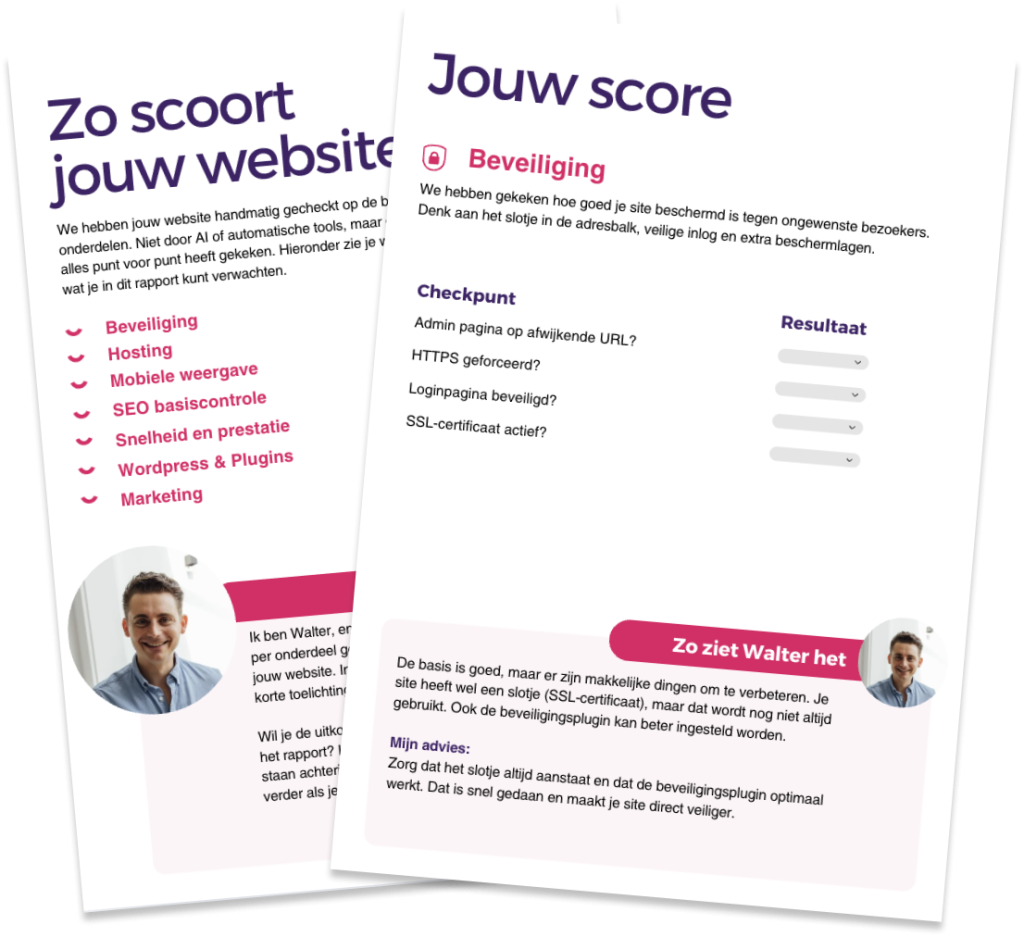

Gratis technische website scan
Ontdek hoe jouw website er écht voorstaat met de gratis en vrijblijvende technische website scan van WPSherpa. Onze specialist Walter negro bekijkt je site volledig met de had en geeft je tips om direct meer uit je website te halen.
Wat is WordPress? Het is een populair CMS waarmee je eenvoudig professionele websites en blogs kunt maken, zelfs zonder uitgebreide technische kennis. We leren je in deze post over de voordelen, zoals de gebruiksvriendelijkheid en de enorme community van ontwikkelaars die constant nieuwe thema’s en plug-ins aanbieden. En je leert over het belang van het onderhouden van je website, zodat er geen beveiligingsrisico’s ontstaan. Deze gids geeft je een heldere introductie in de wereld van WordPress.
Key Takeaways:
- WordPress is een populair contentmanagementsysteem (CMS) waarmee je eenvoudig websites, webshops en blogs bouwt.
- Het platform biedt talloze thema's en plugins om de functionaliteit en uitstraling van je website aan te passen.
- WordPress is gebruiksvriendelijk en geschikt voor zowel beginners als ervaren ontwikkelaars, met een grote community ter ondersteuning.

Wat is WordPress?
Als open-source contentmanagementsysteem (CMS) wordt WordPress wereldwijd gebruikt voor het maken en beheren van websites, webshops en blogs. Het platform heeft een marktaandeel van meer dan 40% van alle websites wereldwijd. En het stelt jou als gebruiker in staat om je website eenvoudig te beheren, zelfs zonder technische achtergrond. Dankzij de uitgebreide bibliotheek van thema’s en plugins geef je jouw site een unieke uitstraling en functionaliteit die past bij jouw wensen.
Bij WPSherpa zien we dagelijks hoe ondernemers profiteren van deze flexibiliteit. Of je nu een startende zzp’er bent of een groeiende webshop runt: WordPress past zich moeiteloos aan jouw situatie aan.
Geschiedenis van WordPress
WordPress bestaat sinds 2003 en begon als een afsplitsing van de blogsoftware b2/cafelog. De oprichters, Matt Mullenweg en Mike Little, wilden een gebruiksvriendelijker platform maken. En dat is zeker gelukt. Wat ooit begon als een eenvoudige tool voor bloggers, is uitgegroeid tot een krachtig CMS dat wereldwijd miljoenen websites aandrijft.
De grote kracht van WordPress? Dat is de betrokken community. Ontwikkelaars over de hele wereld werken continu aan verbeteringen. Regelmatige updates en nieuwe functies houden het systeem veilig, snel en actueel.
In 2018 introduceerde WordPress de Gutenberg-editor: een blokkeneditor waarmee je pagina’s visueel opbouwt. Tekst, afbeeldingen, knoppen of video’s. Je voegt het toe met twee klikken op een knop. Het bewerken van inhoud werd daardoor niet alleen makkelijker, maar ook creatiever. Mede dankzij deze innovaties blijft WordPress meebewegen met de digitale tijd.
WordPress.com vs. WordPress.org
Er zijn twee hoofdversies van WordPress: WordPress.com en WordPress.org.
WordPress.com is een gehoste oplossing: je hoeft niets te installeren en hebt weinig technisch onderhoud. Dit is handig als je snel iets online wilt zetten. Maar er is ook een keerzijde: je hebt minder vrijheid om je website helemaal naar wens in te richten.
WordPress.org is de variant die je zelf host. Dat betekent iets meer verantwoordelijkheid (zoals hosting en updates), maar ook alle vrijheid om je site aan te passen zoals jij dat wilt. Bij WPSherpa werken we altijd met deze versie. Juist omdat je er alles uit kunt halen.
Daarnaast zijn er verschillende soorten WordPress-installaties, zoals voor blogs, portfolio’s, zakelijke websites en zelfs webshops. Met de juiste combinatie van thema’s en plugins stem je jouw website volledig af op je doelen. Of je nu klein begint of meteen groots wil aanpakken: WordPress groeit met je mee.
Waarom kiezen voor WordPress?
Gebruiksvriendelijkheid en snel aan de slag
WordPress staat bekend om zijn gebruiksvriendelijkheid. Of je nu voor het eerst een website bouwt of al wat ervaring hebt: je vindt snel je weg. De visuele editor laat je direct zien wat je doet, en nieuwe pagina’s of berichten aanmaken is zo gepiept. Zelfs zonder dat je technische kennis nodig hebt.
Wil je snel van start? Dan zijn er duizenden gratis en premium templates beschikbaar. Deze thema’s zijn vaak verrassend flexibel, waardoor je in korte tijd een website neerzet die past bij jouw merk en doelen. Dankzij de overzichtelijke menu’s en instellingen kun je zonder gedoe aan de slag, zonder overweldigd te raken door alle opties.
En kom je er toch even niet uit? Dan is er altijd documentatie of community-ondersteuning in de buurt. Bij WPSherpa helpen we je daar natuurlijk ook graag bij.
Flexibiliteit en aanpassingsmogelijkheden in overvloed
Een groot voordeel is de flexibiliteit en de uitgebreide aanpassingsmogelijkheden. Of je nu een blog, zakelijke website of webshop bouwt: je richt alles in zoals jij dat wilt. Met duizenden plugins breid je jouw website eenvoudig uit, inclusief e-commerce integraties, SEO-tools en social media-koppelingen.
Ook qua ontwerp heb je alle vrijheid. Je kunt kiezen uit een groot aanbod aan thema’s en het design aanpassen met eigen CSS. Zo zorg je dat jouw site er niet alleen goed uitziet, maar ook precies doet wat je nodig hebt.
WordPress is geschikt voor zowel kleine websites als grote platforms. Bekende organisaties zoals BBC, Sony en The Walt Disney Company maken er niet voor niets gebruik van. WordPress is schaalbaar en betrouwbaar. En als je écht maatwerk wilt? Dan kun je zelfs eigen code toevoegen voor een volledig unieke oplossing.
De basis van WordPress
WordPress installatie: snel en eenvoudig
De installatie van WordPress is verrassend eenvoudig. Na het registreren van je domeinnaam en hosting kun je in een paar stappen aan de slag. Met een automatische installatie hoef je alleen nog je gebruikersnaam, wachtwoord en e-mailadres in te voeren. Binnen enkele minuten is je website live.
Zodra de installatie is voltooid, krijg je toegang tot het WordPress-dashboard. Dit is de plek waar je alles beheert. Hier kies je een thema, installeer je plugins en pas je de instellingen aan. Je kunt verschillende opties uitproberen tot je de uitstraling en functionaliteit vindt die bij jouw doelen past.
Een tip van ons bij WPSherpa: houd je site up-to-date. Regelmatige updates zorgen niet alleen voor betere prestaties, maar ook voor een veilige omgeving voor je bezoekers.
WordPress thema's en plugins: de bouwstenen van je website
Met de juiste WordPress thema’s en plugins geef je je website de uitstraling én functionaliteit die je nodig hebt. Een thema bepaalt hoe je website eruitziet: van kleuren tot lay-out. Je vindt duizenden gratis en premium thema’s in de WordPress directory en via platforms zoals ThemeForest. Let er wel op dat je een responsief thema kiest, zodat je website goed werkt op alle apparaten.
Plugins voegen extra functies toe. Denk aan SEO tools, contactformulieren, beveiliging of social media integraties. Zo kun je jouw website eenvoudig uitbreiden zonder te hoeven programmeren. Bekende voorbeelden van plugins zijn Yoast SEO voor zoekmachineoptimalisatie, of WooCommerce als je een webshop wilt starten.
Kies altijd plugins die regelmatig worden bijgewerkt, veel actieve installaties hebben en goed worden beoordeeld. Zo weet je zeker dat ze veilig zijn én goed samenwerken met jouw thema.
Inhoud beheren met WordPress
Berichten en pagina's: wat is het verschil?
In WordPress maak je twee soorten content: berichten en pagina’s.
Berichten gebruik je voor blogs of nieuwsupdates. Oftewel: alles wat je regelmatig vernieuwt. Pagina’s zijn bedoeld voor vaste onderdelen van je site, zoals ‘Over ons’ of ‘Contact’.
Beide kun je makkelijk aanmaken en opmaken via de gebruiksvriendelijke editor. Je hebt volledige controle over de indeling, zodat je de inhoud precies zo presenteert als jij wilt.
Bij berichten kun je categorieën en tags toevoegen. Dat helpt bezoekers én zoekmachines om snel te vinden wat ze zoeken, handig èn belangrijk voor je zoekmachineoptimalisatie. Pagina’s koppel je aan je navigatiemenu, zodat je bezoekers makkelijk door je site kunnen klikken.
Deze flexibele structuur is precies waarom zoveel mensen voor WordPress kiezen.
Media en afbeeldingen in WordPress
Afbeeldingen maken je website niet alleen aantrekkelijker, ze helpen ook om je verhaal beter over te brengen. In WordPress voeg je media (zoals afbeeldingen en video’s) toe via de mediatheek: een centrale plek waar je alle bestanden kunt uploaden, beheren en makkelijk terugvinden.
Je kunt afbeeldingen direct invoegen in je berichten of pagina’s, en waar nodig aanpassen. Denk aan bijsnijden, schalen of het toevoegen van een alt-tekst. Dat laatste is belangrijk voor de toegankelijkheid van je website én je zoekmachineoptimalisatie.
Zorg dat je afbeeldingen zijn geoptimaliseerd voor snelheid en formaat. Op die manier laadt je website snel, ook op mobiel. Plugins kunnen je daarbij helpen, bijvoorbeeld door automatisch afbeeldingen te comprimeren of formaten te verkleinen.
En wil je snel iets toevoegen? Sommige plugins bieden zelfs directe toegang tot stockfoto’s vanuit je dashboard. Bij WPSherpa adviseren we altijd: hou het visueel, maar hou het licht, zowel voor je bezoeker als voor je website.
Optimalisatie en beveiliging
SEO met WordPress: beter gevonden worden
WordPress maakt zoekmachineoptimalisatie (SEO) toegankelijk voor iedereen. Met een plugin zoals Yoast SEO analyseer je eenvoudig je pagina’s en berichten op zaken als zoekwoorden, titels en meta-omschrijvingen. Zo verbeter je stap voor stap je content én je zichtbaarheid in Google. Iets wat op lange termijn leidt tot meer bezoekers.
Ook technisch kun je veel optimaliseren. Denk aan het toevoegen van XML-sitemaps en structured data – dat helpt zoekmachines om je site beter te begrijpen en te indexeren.
Vergeet daarnaast de laadtijd van je website niet. Google kijkt daar steeds kritischer naar. Tools zoals Google PageSpeed Insights laten je precies zien waar je nog winst kunt halen. Door afbeeldingen te optimaliseren en overbodige scripts te beperken, wordt je site niet alleen sneller, maar ook gebruiksvriendelijker.
Wij leggen altijd de nadruk op balans: goed gevonden worden én prettig in gebruik. Want wat heb je aan verkeer als bezoekers afhaken voordat de pagina is geladen?
Beveiliging van je WordPress website
Een veilige website begint met goed onderhoud. Door WordPress, je thema’s en plugins regelmatig te updaten, sluit je bekende lekken en verklein je de kans op misbruik. Ook een sterk wachtwoordbeleid en het inschakelen van twee-factor-authenticatie helpen om ongewenste toegang te voorkomen.
Extra zekerheid nodig? Dan kun je een beveiligingsplugin zoals Wordfence installeren. Die houdt actief in de gaten wat er op je website gebeurt en grijpt in bij verdachte activiteiten.
Je hosting speelt hierin ook een belangrijke rol. Bij een goed ingerichte WordPress-hostingomgeving worden vaak extra lagen toegevoegd, zoals firewalls en systemen die verdachte activiteiten automatisch herkennen en blokkeren. Zo voorkom je problemen voordat ze ontstaan.
We adviseren bovendien om regelmatig back-ups te maken. Mocht er iets misgaan – bijvoorbeeld door een hack of verkeerde wijziging – dan kun je snel je site herstellen zonder grote gevolgen.
De toekomst van WordPress
Ontwikkelingen en trends
WordPress staat niet stil. Het platform blijft zich ontwikkelen om mee te bewegen met wat gebruikers nodig hebben. De recente focus op bloktechnologie maakt het nog makkelijker om pagina’s op te bouwen, zonder dat je hoeft te coderen. Complexe lay-outs? Die zet je nu in elkaar met een paar klikken.
Ook kunstmatige intelligentie (AI) en machine learning vinden steeds vaker hun weg naar WordPress. Slimme tools helpen je om content te personaliseren, waardoor bezoekers zich sneller aangesproken voelen. Dat kan uiteindelijk zorgen voor meer betrokkenheid én hogere conversie.
Daarnaast zie je dat de snelheid en prestaties van WordPress-sites steeds belangrijker worden. Met de nadruk op Core Web Vitals in zoekmachine-optimalisatie, is het de moeite waard om te investeren in snellere laadtijden en een responsief ontwerp. Dat helpt je niet alleen in Google, maar ook bij je bezoekerservaring.
Voor wie meer flexibiliteit zoekt, groeit de interesse in headless WordPress. In combinatie met frameworks zoals React of Vue.js kun je hiermee schaalbare, dynamische webapplicaties bouwen. Dit is ideaal voor organisaties met technische ambities.
Samen sta je sterker: de WordPress - community
Eén van de grootste krachten van WordPress is de gemeenschap erachter. Wereldwijd dragen duizenden ontwikkelaars, designers en gebruikers bij aan de groei van het platform. Van code en thema’s tot ondersteuning en kennisdeling.
Heb je ergens een vraag over? Dan is de kans groot dat iemand het al eens heeft uitgelegd in een forum, Slack-groep of tutorial. En dankzij evenementen als WordCamps – waar in 2022 meer dan 1.500 bijeenkomsten plaatsvonden – blijft die uitwisseling van kennis springlevend.
Ook als je geen technische achtergrond hebt, kun je vooruit. Er is een enorme hoeveelheid documentatie, handleidingen en een marktplaats voor thema’s en plugins. Die combinatie maakt het makkelijk om je website te bouwen, verbeteren en aan te passen naar wat jij nodig hebt.
Conclusie
Samenvatting van de voordelen
Wil je gebruiksvriendelijkheid gecombineerd met flexibiliteit? Dan zit je met WordPress goed. En dat maakt het platform geschikt voor iedereen. Of je nu net begint of al veel ervaring hebt. Niet voor niets draait inmiddels meer dan 40% van alle websites wereldwijd op WordPress.
Die populariteit komt niet uit de lucht vallen: het platform biedt krachtige functies en eindeloze mogelijkheden. Of je een simpele blog wilt starten of een uitgebreide e-commerce website wilt bouwen, met de juiste tools en extensies kun je jouw site precies afstemmen op wat jij nodig hebt.
Blik op de toekomst
WordPress blijft zich ontwikkelen met regelmatige updates, betere prestaties en steeds sterkere beveiliging. Dankzij tools zoals block editing en verbeterde SEO-tools kun je jouw website blijven doorontwikkelen, zonder opnieuw te hoeven beginnen.
Deze evolutie betekent dat je jouw website steeds verder kunt optimaliseren en aanpassen aan de wensen van jouw doelgroep, waardoor jouw online aanwezigheid sterker wordt dan ooit tevoren.
Veel gestelde vragen over WordPress
Wat is WordPress?
WordPress is een open-source contentmanagementsysteem (CMS) waarmee je websites en blogs kunt maken en beheren, zonder dat je hoeft te programmeren.
Hoe installeer ik WordPress?
Je kunt WordPress installeren via een hostingprovider die een één-klik installatie aanbiedt. Wil je meer controle, dan kun je WordPress handmatig downloaden van de officiële website en op je server uploaden.
Wat zijn de voordelen van WordPress?
WordPress is gebruiksvriendelijk, flexibel en groeit met je mee. Met duizenden thema’s en plugins pas je je site volledig aan je wensen aan. Het platform is sterk in SEO en wordt ondersteund door een actieve wereldwijde community.
Is WordPress gratis te gebruiken?
Ja, de basis van WordPress is gratis. Je hebt wel een domeinnaam en webhosting nodig. Voor extra functies kun je betaalde thema’s of plugins gebruiken.
Kan ik mijn WordPress-website aanpassen?
Zeker! Met thema’s en plugins bepaal je zelf hoe je website eruitziet en welke functies je toevoegt. Van eenvoudige lay-outwijzigingen tot complex maatwerk: alles is mogelijk.
Wat is het verschil tussen WordPress.com en WordPress.org?
WordPress.com is een gehoste oplossing met beperkte aanpassingsmogelijkheden. WordPress.org is de zelf-gehoste versie die volledige vrijheid en controle biedt.
Hoe houd ik mijn WordPress-website veilig?
Door regelmatig updates uit te voeren, sterke wachtwoorden te gebruiken, tweestapsverificatie in te schakelen en een beveiligingsplugin zoals Wordfence of iThemes Security te installeren.
Wat is het verschil tussen een thema en een plugin in WordPress?
Een thema bepaalt het uiterlijk en de stijl van je website. Een plugin voegt extra functies toe, zoals een contactformulier, een SEO-tool of een webshop via WooCommerce.
Waarom is laadtijd belangrijk voor mijn WordPress-site?
Een snelle website zorgt voor een betere gebruikerservaring en een hogere ranking in Google. Optimaliseer afbeeldingen, gebruik caching-plugins en kies voor snelle hosting om je laadtijd te verbeteren.
Wat zijn SEO-tools in WordPress?
Plugins zoals Yoast SEO en Rank Math helpen je met zoekwoorden, titels, meta-beschrijvingen en leesbaarheid. Daarmee maak je je website beter vindbaar in zoekmachines.
Hoe vaak moet ik mijn WordPress-website updaten?
Zodra er een update beschikbaar is, is het slim om die direct te installeren. Zo houd je je website veilig, stabiel en compatibel met de nieuwste plugins en thema’s.
Welke hosting werkt het beste voor WordPress?
Kies voor snelle en veilige WordPress-hosting. Hostingproviders die gespecialiseerd zijn in WordPress bieden vaak automatische updates, caching en extra beveiliging.
Kan ik een webshop maken met WordPress?
Ja, met de plugin WooCommerce bouw je eenvoudig een complete webshop. Je voegt producten toe, kiest betaalmethoden en stelt verzendopties in – allemaal vanuit WordPress.
Is WordPress geschikt voor beginners?
Ja, WordPress is gebruiksvriendelijk en ideaal voor beginners. Je hebt geen programmeerkennis nodig. Voor meer complexe aanpassingen kun je altijd een specialist inschakelen.
Hoe zit het met meertalige websites in WordPress?
Met plugins zoals WPML of Polylang kun je eenvoudig meerdere talen toevoegen. Zo kun je je website beschikbaar maken voor een internationaal publiek.
Kan ik een blog starten met WordPress?
Absoluut. WordPress begon als blogplatform en is nog steeds de meest gebruikte oplossing om een blog te starten, compleet met categorieën, tags en reacties.
Wat kost een WordPress-website?
De software zelf is gratis. De kosten zitten vooral in hosting, een domeinnaam, eventuele premium thema’s, plugins en maatwerkontwikkeling. Je kunt dus goedkoop starten en later uitbreiden.
Gratis technische website scan
Ontdek hoe jouw website er écht voorstaat met de gratis en vrijblijvende technische website scan van WPSherpa. Onze specialist Walter negro bekijkt je site volledig met de had en geeft je tips om direct meer uit je website te halen.
De Core Web Vitals zijn drie meetpunten die Google gebruikt om te beoordelen hoe goed jouw website werkt voor bezoekers. Scoor je slecht? Dan heeft dat direct invloed op je positie in Google. In dit artikel leggen we uit wat de Core Web Vitals precies zijn, hoe je ze checkt en wat je kunt doen als de scores tegenvallen.
Key Takeaways
- Core Web Vitals zijn drie meetpunten die Google gebruikt om de gebruikerservaring van jouw website te beoordelen.
- Een slechte score heeft direct invloed op je positie in Google én op het gedrag van je bezoekers.
- Je kunt je Core Web Vitals gratis checken via Google PageSpeed Insights – of laat onze expert Walter het voor je doen.

Wat zijn Core Web Vitals?
Als je een website hebt, heeft Google een mening over hoe goed die website werkt voor je bezoekers. En die mening telt mee in hoe hoog jij in de zoekresultaten verschijnt. De Core Web Vitals zijn de drie meetpunten die Google daarvoor gebruikt.
Het klinkt technisch, maar het gaat eigenlijk om hele herkenbare dingen: hoe snel laadt je pagina? Reageert je site snel als iemand ergens op klikt? En verspringen er dingen op je scherm terwijl de pagina nog aan het laden is? Dat laatste ken je vast wel — je wil ergens op klikken en ineens schuift er iets op, waardoor je op de verkeerde knop drukt. Irritant voor jou als bezoeker, en slecht voor jouw score bij Google.
Daarom controleren we bij WPSherpa de Core Web Vitals standaard bij elke technische website scan. We zien daarin grote verschillen tussen websites – ook bij sites die er verder prima uitzien.
De drie Core Web Vitals uitgelegd
1. LCP – Largest Contentful Paint
Dit meet hoe snel het grootste element op jouw pagina zichtbaar is voor de bezoeker. Dat is meestal een grote afbeelding of een stuk tekst bovenaan de pagina. Google vindt dat dit binnen 2,5 seconden moet gebeuren. Duurt het langer? Dan is de kans groot dat bezoekers al afhaken voordat ze jouw aanbod hebben gezien.
Een trage LCP komt vaak door te grote afbeeldingen, trage hosting, of teveel plugins die tegelijk laden.
2. INP – Interaction to Next Paint
Dit meet hoe snel jouw website reageert als een bezoeker ergens op klikt of tikt. Denk aan een menuknop, een bestelknop of een formulierveld. Als jouw site traag reageert op die interactie, voelt dat onprettig aan — en Google scoort dat ook als negatief.
INP verving in 2024 de oudere meting FID, en is strenger. Veel websites die het vroeger goed deden, scoren nu opeens minder.
3. CLS – Cumulative Layout Shift
Dit is de meting voor het “verspringen” van elementen op je pagina. Als een afbeelding of advertentie laadt nadat de rest van de pagina al zichtbaar is, verschuift alles. Dat is vervelend voor de bezoeker én slecht voor je score. Een goede CLS-score ligt onder de 0,1.
Waarom zijn Core Web Vitals belangrijk voor jouw website?
Google gebruikt de Core Web Vitals als rankingfactor. Dat betekent dat twee websites met vergelijkbare content toch anders scoren in Google, puur op basis van hoe goed hun technische prestaties zijn. Scoor jij beter dan je concurrent, dan heb je een voorsprong.
Maar het gaat niet alleen om SEO. Een snelle, stabiele website houdt bezoekers langer vast. En hoe langer iemand op jouw site blijft, hoe groter de kans op een offerte-aanvraag, aankoop of contact.
Een slechte Core Web Vitals score kost je dus dubbel: minder bezoekers via Google én een hogere uitval zodra ze er wel zijn.
Hoe doe je een Core Web Vitals check?
Er zijn een paar manieren om jouw Core Web Vitals te testen, en de meeste zijn gratis.
Google PageSpeed Insights
Dit is de meest gebruikte tool voor een Core Web Vitals check online. Ga naar pagespeed.web.dev, vul de URL van jouw website in en je krijgt direct een rapport. Je ziet aparte scores voor mobiel en desktop, en bij elke score staat uitgelegd wat er precies niet goed gaat.
Tip: kijk altijd naar de mobiele score. Die is bijna altijd lager, en Google kijkt tegenwoordig primair naar de mobiele versie van jouw site.
Google Search Console
Als je Google Search Console hebt gekoppeld aan jouw website, vind je daar onder “Functionaliteit” een overzicht van alle pagina’s met Core Web Vitals problemen. Dit is handig omdat je in één oogopslag ziet welke pagina’s prioriteit hebben.
Core Web Vitals test via GTmetrix
GTmetrix is een andere populaire tool voor een gedetailleerdere analyse. Je ziet precies welk element de vertraging veroorzaakt, en hoeveel tijd elke stap in het laadproces kost. Handig als je de oorzaak wil begrijpen, niet alleen de score.
Wat is een goede Core Web Vitals score?
Google hanteert drie categorieën: goed, verbetering nodig, en slecht. Dit zijn de drempelwaarden:
LCP
- Goed: onder 2,5 seconden
- Verbetering nodig: 2,5 – 4 seconden
- Slecht: meer dan 4 seconden
INP
- Goed: onder 200 milliseconden
- Verbetering nodig: 200 – 500 milliseconden
- Slecht: meer dan 500 milliseconden
CLS
- Goed: onder 0,1
- Verbetering nodig: 0,1 – 0,25
- Slecht: meer dan 0,25
Scoor je op alle drie groen? Dan zit je goed. Maar let op: ook één rode of oranje score kan je al punten kosten in Google.
Hoe verbeter je je Core Web Vitals?
De oorzaken zijn per website anders, maar een paar dingen komen we bij WPSherpa regelmatig tegen:
Te grote afbeeldingen – afbeeldingen die niet geoptimaliseerd zijn voor het web, zijn één van de meest voorkomende oorzaken van een lage LCP-score. Zorg dat je afbeeldingen in het WebP-formaat staan en niet groter zijn dan nodig.
Te veel of slechte plugins – elke plugin laadt extra code. Eén slechte plugin kan je hele score omlaag trekken. Bij een technische website scan kijken we standaard welke plugins de meeste schade aanrichten.
Trage hosting – goedkope hosting is duurkoop. Als de server traag reageert, heeft geen enkele optimalisatie zin. Een snelle, WordPress-gespecialiseerde hostingomgeving maakt direct verschil.
Geen caching – zonder caching bouwt jouw website bij elk bezoek de pagina opnieuw op. Een goede caching-plugin zorgt dat de meeste bezoekers een voorgebouwde versie te zien krijgen, wat de laadtijd drastisch verkort.
Geen vaste afmetingen voor afbeeldingen – als afbeeldingen geen vaste breedte en hoogte hebben in de code, weet de browser pas waar ze komen als ze geladen zijn. Dat veroorzaakt CLS.
Core Web Vitals en WordPress
Gebruik je een WordPress website? Dan is er goed nieuws: WordPress is goed aanpasbaar en er zijn veel tools beschikbaar om je Core Web Vitals te verbeteren. Denk aan caching-plugins zoals WP Rocket, afbeeldingsoptimalisatie via ShortPixel, en snelle hostingproviders die specifiek voor WordPress zijn ingericht.
Het slechte nieuws: diezelfde flexibiliteit betekent ook dat er veel mis kan gaan. Een thema dat veel laadt, te veel plugins, of een verouderde PHP-versie kunnen je score flink omlaag trekken – zonder dat je het doorhebt.
Daarom controleren we bij WPSherpa dit soort zaken standaard bij elke technische website scan. Niet met een geautomatiseerde tool, maar handmatig. Zodat we precies kunnen zien wat er speelt en je een concreet advies kunnen geven.
Veelgestelde vragen over Core Web Vitals
Wat zijn Core Web Vitals?
Core Web Vitals zijn drie meetpunten die Google gebruikt om de gebruikerservaring van een website te beoordelen: LCP (laadtijd), INP (reactiviteit) en CLS (stabiliteit van de pagina).
Hoe check ik mijn Core Web Vitals?
De makkelijkste manier is via Google PageSpeed Insights (pagespeed.web.dev). Vul je URL in en je krijgt direct je scores voor mobiel en desktop.
Zijn Core Web Vitals een rankingfactor in Google?
Ja. Google gebruikt de Core Web Vitals als onderdeel van het Page Experience signaal. Betere scores kunnen leiden tot hogere posities in de zoekresultaten.
Hoe lang duurt het voordat verbeteringen zichtbaar zijn in Google?
Google verwerkt Core Web Vitals data op basis van echte gebruikers over de afgelopen 28 dagen. Na verbeteringen zie je dit dus pas na zo’n vier weken terug in Google Search Console.
Mijn PageSpeed score is laag — wat nu?
Een lage score geeft aan dat er technische verbeteringen mogelijk zijn. De oorzaken kunnen heel verschillend zijn: grote afbeeldingen, trage hosting, of een problematische plugin. Een technische website scan geeft je snel inzicht in wat bij jou speelt.
Moet ik alle drie de Core Web Vitals groen hebben?
Dat is het doel, maar ook één groene score kan al een positief effect hebben op je ranking. Focus als eerste op de meting met de slechtste score.
Wat is het verschil tussen PageSpeed Insights en Core Web Vitals?
PageSpeed Insights is de tool waarmee je jouw Core Web Vitals kunt meten. De Core Web Vitals zijn de drie scores zelf: LCP, INP en CLS.
Geldt dit ook voor mobiele websites?
Ja, en Google kijkt primair naar de mobiele versie van jouw site. Een goede mobiele score is dus extra belangrijk.
Scores bekeken, maar niet zeker wat je ermee moet? Laat onze specialist er gratis naar kijken.
Gratis technische website scan
Ontdek hoe jouw website er écht voorstaat met de gratis en vrijblijvende technische website scan van WPSherpa. Onze specialist Walter negro bekijkt je site volledig met de had en geeft je tips om direct meer uit je website te halen.
Als jouw WordPress website gehackt is, voelt dat overweldigend. Toch is het belangrijk om rustig te blijven en de juiste stappen te zetten. In dit artikel leggen we uit hoe je een hack herkent, wat je direct kunt doen en hoe je voorkomt dat het opnieuw gebeurt.
Key Takeaways
- WordPress websites worden vaak gehackt via verouderde plugins, thema’s of zwakke wachtwoorden – niet omdat jouw site speciaal is uitgekozen.
- Er zijn duidelijke signalen die aangeven dat je site gehackt is, zoals vreemde omleidingen, spam in Google of onbekende gebruikers in je dashboard.
- Na een hack zijn er concrete stappen die je kunt zetten – maar laat daarna altijd een specialist controleren of alles echt schoon is.

Hoe weet je of je WordPress website gehackt is?
Soms is een hack meteen duidelijk. Je opent je website en ziet een melding van hackers, of je homepage is compleet vervangen. Vaak is het echter subtiele – en daardoor juist gevaarlijker. Dit zijn de meest voorkomende signalen:
Je website wordt omgeleid naar een andere site
Bezoekers komen op jouw website terecht, maar worden direct doorgestuurd naar een andere pagina – vaak een webshop vol namaakproducten of een phishingpagina. Jij ziet dit misschien niet zelf, omdat hackers slimme omleidingen instellen die alleen voor nieuwe bezoekers gelden.
Google geeft een waarschuwing
Zoek je op jouw bedrijfsnaam en zie je in de zoekresultaten teksten over Viagra, casino’s of andere spam staan? Dan heeft een hacker content aan jouw site toegevoegd om zijn eigen website hoger in Google te krijgen. Dit heet SEO-spam en is een veelvoorkomende vorm van WordPress hacking.
Je kunt niet meer inloggen
Als jouw wachtwoord plotseling niet meer werkt en je ook via “wachtwoord vergeten” geen toegang krijgt, is er mogelijk een onbekende beheerder aangemaakt die jou heeft buitengesloten.
Je hostingprovider heeft je account geblokkeerd
Veel hostingproviders monitoren automatisch op verdachte activiteit. Daardoor krijg je soms een melding dat je account is opgeschort vanwege spam of malware – vaak het eerste teken dat er iets mis is
Er staan onbekende bestanden of gebruikers op je site
Log je in op je WordPress dashboard en zie je gebruikers die je niet herkent? Of vind je via je hosting bestanden in mappen waar ze niet horen? Dan is de kans groot dat iemand ongeautoriseerde toegang heeft gehad.
Waarom worden WordPress websites gehackt?
Een veelgehoord misverstand is dat hackers specifiek jouw website uitkiezen. Dat is zelden het geval. Daarom is het goed om te begrijpen hoe het eigenlijk werkt: hackers gebruiken geautomatiseerde tools die het internet afzoeken naar bekende kwetsbaarheden. Bovendien richten ze zich juist op kleinere websites, omdat die vaak minder goed beveiligd zijn.
De meest voorkomende oorzaken zijn:
Verouderde plugins of thema’s – elke plugin die je niet bijhoudt, is een potentieel beveiligingslek. Zodra een kwetsbaarheid bekend wordt, brengen ontwikkelaars een update uit. Installeer je die update niet, dan blijft het lek open staan.
Zwakke wachtwoorden – een wachtwoord als “wordpress123” of je bedrijfsnaam is in seconden te raden. Hackers gebruiken geautomatiseerde tools die duizenden combinaties per minuut proberen.
Goedkope of slecht geconfigureerde hosting – niet elke hostingprovider heeft dezelfde beveiligingsmaatregelen. Goedkope hosting betekent helaas vaak ook minder bescherming.
Nulled plugins of thema’s – gratis versies van betaalde plugins of thema’s die je ergens op internet vindt, bevatten vaak verborgen malware. Het lijkt aantrekkelijk, maar het risico is enorm.
Geen twee-factor-authenticatie – zonder extra verificatiestap bij het inloggen is je dashboard kwetsbaar voor iedereen die je wachtwoord weet te raden.
Wat moet je direct doen als je WordPress website gehackt is?
Ontdek je dat je website gehackt is? Zet dan deze stappen – in deze volgorde
Stap 1: Zet je website tijdelijk offline
Zet je website direct in onderhoudsmodus of schakel hem tijdelijk uit via je hostingpanel. Zo voorkom je dat bezoekers op een gehackte pagina terechtkomen en dat eventuele malware zich verder verspreidt.
Stap 2: Wijzig alle wachtwoorden
Verander direct je WordPress beheerderswachtwoord, je hosting wachtwoord en je e-mailwachtwoord. Gebruik lange, unieke wachtwoorden en sla ze op in een wachtwoordmanager. Controleer daarna ook meteen of er onbekende beheerders in je dashboard staan en verwijder die.
Stap 3: Maak een back-up
Maak een volledige back-up van je website, ook al is die gehackt. Daardoor heb je in ieder geval alle content bewaard terwijl je het probleem oplost. Sla de back-up op buiten je server, bijvoorbeeld op je eigen computer.
Stap 4: Scan op malware
Installeer een beveiligingsplugin zoals Wordfence of Sucuri en voer een volledige scan uit. Deze tools zoeken naar verdachte bestanden, onbekende code en bekende malwarepatronen. Let op: een geautomatiseerde scan vindt niet altijd alles – handmatige controle door een specialist is betrouwbaarder.
Stap 5: Update alles
Zorg dat WordPress zelf, al je plugins en je thema up-to-date zijn. Verwijder daarna alle plugins en thema’s die je niet gebruikt. Elk ongebruikt onderdeel is een potentieel beveiligingsrisico.
Stap 6: Laat het controleren door een specialist
Dit is de stap die de meeste mensen overslaan – en dat is jammer. Want ook na het opschonen van je site kunnen er achterdeurtjes achterblijven waarmee hackers later opnieuw toegang krijgen. Daardoor is een professionele check na een hack altijd verstandig.
Hoe voorkom je dat je WordPress website opnieuw gehackt wordt?
Een hack is vervelend, maar het goede nieuws is dat je met een paar concrete maatregelen de kans op herhaling sterk verkleint.
Houd alles up-to-date – update WordPress, je thema’s en plugins zodra er een nieuwe versie beschikbaar is. Schakel automatische updates in voor kleine beveiligingsupdates.
Gebruik sterke, unieke wachtwoorden – en gebruik twee-factor-authenticatie voor je WordPress dashboard. Daardoor heeft een hacker die je wachtwoord weet toch nog een extra verificatiestap nodig.
Kies goede hosting – investeer in een hostingprovider die gespecialiseerd is in WordPress en actief monitort op verdachte activiteit. Bovendien bieden goede hosters vaak automatische back-ups en malwarescans.
Maak regelmatig back-ups – niet alleen na een hack, maar standaard. Zo kun je bij problemen altijd terug naar een schone versie.
Installeer een beveiligingsplugin – plugins zoals Wordfence of iThemes Security bewaken je site actief en waarschuwen je bij verdachte inlogpogingen of onbekende bestandswijzigingen.
Laat periodiek een technische check uitvoeren – een specialist ziet dingen die geautomatiseerde tools missen. Zeker als je website belangrijk is voor je bedrijf, is een periodieke controle de moeite waard.
Veelgestelde vragen over een gehackte WordPress website
Hoe weet ik of mijn WordPress website gehackt is?
Veelvoorkomende signalen zijn: vreemde omleidingen naar andere websites, spamteksten in Google-resultaten, onbekende gebruikers in je dashboard, waarschuwingen van je hostingprovider of een website die plotseling traag is of er anders uitziet.
Waarom is mijn WordPress website gehackt?
Meestal komt het door verouderde plugins of thema’s, een zwak wachtwoord of een onveilige hostingomgeving. Hackers kiezen zelden bewust voor jouw site – ze gebruiken geautomatiseerde tools die kwetsbaarheden scannen.
Wat moet ik als eerste doen na een hack?
Zet je website tijdelijk offline, wijzig alle wachtwoorden en maak een back-up. Daarna kun je verder met het opschonen van de site. Laat tot slot een specialist controleren of alles echt schoon is.
Kan ik een gehackte WordPress website zelf herstellen?
Dat hangt af van de ernst van de hack en je technische kennis. Sommige stappen — zoals wachtwoorden wijzigen en plugins updaten – kun je zelf doen. Voor het volledig opschonen van malware en het dichten van beveiligingslekken is echter specialistische kennis nodig.
Hoe voorkom ik dat mijn WordPress website opnieuw gehackt wordt?
Houd WordPress, plugins en thema’s altijd up-to-date, gebruik sterke wachtwoorden met twee-factor-authenticatie, kies voor betrouwbare hosting en laat periodiek een technische controle uitvoeren.
Mijn website is gehackt en ik kan niet meer inloggen - wat nu?
Neem contact op met je hostingprovider. Via het hostingpanel kun je vaak nog toegang krijgen tot je bestanden en database. Een specialist kan je helpen om toegang te herstellen en de hack te verhelpen.
Hoe lang duurt het om een gehackte WordPress website te herstellen?
Dat verschilt per situatie. Een eenvoudige malware-infectie is soms in een paar uur opgelost. Bij ernstigere hacks, waarbij bestanden of de database zijn aangetast, kan het langer duren. Daardoor is snelle actie altijd beter.
Moet ik een hack melden?
Als er persoonsgegevens van klanten of bezoekers zijn gelekt, ben je verplicht dit te melden bij de Autoriteit Persoonsgegevens. Twijfel je of dit het geval is? Raadpleeg dan een specialist.
Niet zeker of jouw website veilig is? Laat onze specialist er gratis naar kijken.
Gratis technische website scan
Ontdek hoe jouw website er écht voorstaat met de gratis en vrijblijvende technische website scan van WPSherpa. Onze specialist Walter negro bekijkt je site volledig met de had en geeft je tips om direct meer uit je website te halen.
WordPress is het populairste systeem ter wereld om websites mee te bouwen. Het is gebruiksvriendelijk, flexibel en geschikt voor iedereen — van beginners tot ervaren webbouwers.
In dit artikel leer je stap voor stap wat WordPress is en hoe je er zelf mee aan de slag kunt. Je ontdekt hoe thema’s en plugins werken, en waarom WordPress zo geliefd is bij miljoenen website-eigenaren. Met de juiste kennis kun je eenvoudig nieuwe functies toevoegen, zonder dat je technische achtergrond nodig hebt. Laten we beginnen!
Wat is WordPress?
Key Takeaways
- WordPress is een open-source systeem waarmee je eenvoudig je website maakt en beheert.
- Je kiest uit duizenden thema’s, van een simpele blog tot een complete webshop.
- Met plugins voeg je extra functies toe, zoals formulieren, SEO-tools en beveiliging.
- De editor maakt het makkelijk om pagina’s te maken, zonder te programmeren.

WordPress is het meest gebruikte systeem om websites mee te bouwen — wereldwijd draaien er miljoenen sites op. Het is een contentmanagementsysteem (CMS) waarmee je zelf teksten, afbeeldingen en pagina’s beheert, zonder dat je hoeft te programmeren.
Of je nu een blog, portfolio of zakelijke website wilt maken, WordPress geeft je alle vrijheid om dit op jouw manier te doen. Dankzij de gebruiksvriendelijke interface kun je snel aan de slag en alles zelf bijhouden.
Met duizenden thema’s en plugins bepaal je precies hoe je website eruitziet en wat hij kan. Zo voeg je eenvoudig functies toe zoals een contactformulier, webshop of nieuwsbriefkoppeling. Alles binnen één systeem dat continu doorontwikkeld wordt door een grote, actieve community.
De geschiedenis van WordPress
WordPress werd in 2003 ontwikkeld door Matt Mullenweg en Mike Little. Hun doel was simpel: een gebruiksvriendelijk platform bouwen waarmee iedereen een blog kon starten, zonder technische drempels.
Wat begon als een bescheiden blogsysteem groeide razendsnel uit tot het meest gebruikte CMS ter wereld. Met de introductie van plugins in 2004 kreeg WordPress een enorme boost. Gebruikers konden voortaan hun website uitbreiden met nieuwe functies, zonder te hoeven programmeren.
Vandaag draait ruim 40% van alle websites op WordPress. Dat succes is te danken aan de open structuur, de enorme community van ontwikkelaars én het feit dat WordPress met elke update gebruiksvriendelijker wordt.
WordPress.com en WordPress.org - wat is het verschil?
Als je begint met WordPress, kom je al snel twee versies tegen: WordPress.com en WordPress.org. Ze lijken op elkaar, maar er is één groot verschil: controle.
Met WordPress.com maak je snel een website zonder technische kennis. Alles wordt voor je geregeld, van hosting tot updates. Dat is handig, maar het beperkt ook wat je kunt aanpassen. Zo kun je geen eigen plugins of thema’s installeren, tenzij je een betaald abonnement neemt.
Bij WordPress.org heb je die vrijheid wel. Je installeert de software zelf bij een hostingpartij (zoals wij dat doen bij WPSherpa 😉) en bepaalt alles zelf. Van het design tot de functionaliteit. Je kunt duizenden gratis en premium plugins gebruiken, advertenties plaatsen en je site volledig naar wens uitbreiden.
Kort gezegd:
- WordPress.com is ideaal voor wie snel wil starten zonder techniek.
- WordPress.org is perfect voor wie volledige vrijheid en groeiruimte wil.
Voor wie serieus werk wil maken van z’n website, is WordPress.org de beste keuze.
Waarom kiezen voor WordPress als CMS?
Er zijn ontzettend veel systemen om websites mee te bouwen, maar WordPress steekt er met kop en schouders bovenuit. Het is open source, continu in ontwikkeling en bovenal: eenvoudig in gebruik. Of je nu een simpele website wilt of een complete webshop – met WordPress kan het allebei.
Gebruiksvriendelijkheid, ook voor beginners
WordPress staat bekend om zijn gebruiksvriendelijke omgeving. Je hoeft geen ontwikkelaar te zijn om een professionele website neer te zetten. Met een paar klikken kies je een thema, pas je kleuren en lettertypes aan en voeg je nieuwe pagina’s toe.
De editor werkt intuïtief: wat je ziet is wat je krijgt. Zo houd je de controle over je website, zonder dat je steeds iemand hoeft in te schakelen voor kleine aanpassingen.
Flexibel en eindeloos uitbreidbaar
Een van de grootste voordelen van WordPress is de flexibiliteit. Je kunt klein beginnen en later uitbreiden, precies wat wij bij WPSherpa onze klanten ook aanraden. Dankzij duizenden plugins voeg je eenvoudig functies toe, zoals SEO-optimalisatie, beveiliging of een webshop. Wie meer vrijheid wil, kan zelfs een eigen thema of plugin (laten) ontwikkelen. Daarmee maak je jouw website écht uniek.
Kort gezegd: met WordPress bouw je een website die met je meegroeit. Of je nu net start of al een stap verder bent: het systeem past zich aan jouw ambities aan.
WordPress installatie en de eerste stappen
WordPress installeren
Voordat je met WordPress aan de slag kunt, heb je twee dingen nodig: een domeinnaam en webhosting. Kies bij voorkeur een betrouwbare en stabiele hostingpartij. De kwaliteit van je hosting bepaalt namelijk hoe snel, veilig en stabiel je website draait. En dat merk je direct in de prestaties en het onderhoud.
Bij de installatie is het belangrijk dat de basis goed staat. Denk aan veilige inloggegevens, de juiste PHP-versie, actuele beveiligingsinstellingen en een schone installatie zonder overbodige software. Een zorgvuldige start voorkomt problemen later en zorgt dat je website soepel en snel werkt.
Na de installatie krijg je toegang tot het WordPress-dashboard: het hart van je website. Hier beheer je pagina’s, berichten, instellingen en het ontwerp.
Eerste instellingen configureren
Voordat je inhoud toevoegt, is het slim om eerst de belangrijkste instellingen te controleren. Zo leg je een stevige basis voor een goed georganiseerde website.
- Titel en slogan: geef je website een herkenbare naam en korte omschrijving
- Tijdzone en datumnotatie: handig voor geplande publicaties en nieuwsberichten.
- Permalinks: kies een URL-structuur waarin de titel van je bericht voorkomt. Dat is beter voor herkenbaarheid en SEO.
- Reacties: bepaal of bezoekers mogen reageren en hoe meldingen worden verzonden.
Klaar om te bouwen
Nu de basis staat, kun je verder met het leuke werk: een thema kiezen, plugins toevoegen en je website vullen met inhoud.
Het is slim om ook alvast aan zoekmachineoptimalisatie (SEO) te denken. Overweeg een SEO-plugin te installeren, zoals Yoast SEO of Rank Math. Daarmee optimaliseer je teksten en instellingen stap voor stap, zonder technische kennis. Een kleine moeite die op de lange termijn veel verschil maakt.
WordPress thema's en plugins
Wat zijn WordPress-thema's?
Een thema bepaalt hoe je website eruitziet. Van kleuren en lettertypes tot de indeling van pagina’s. WordPress biedt duizenden gratis en betaalde thema’s, elk met hun eigen stijl en mogelijkheden.
Bij het kiezen van een thema is het belangrijk om te letten op:
- Doel: past het thema bij het type website dat je wilt maken (blog, webshop, portfolio)?
- Snelheid: lichte thema’s laden sneller en scoren beter in Google.
- Onderhoud: kies thema’s die regelmatig worden bijgewerkt en goed ondersteund zijn.
Je kunt thema’s direct installeren vanuit het WordPress-dashboard. Heb je specifieke wensen, dan kun je later ook een premium thema aanschaffen of een maatwerkontwerp laten maken.
Wat zijn WordPress-plugins?
Plugins voegen extra functies toe aan je website, zonder dat je hoeft te programmeren.
Er zijn er duizenden beschikbaar: van SEO-tools en contactformulieren tot beveiliging, caching en beeldoptimalisatie.
Met plugins breid je jouw website stap voor stap uit. Zo kun je eenvoudig nieuwe functies toevoegen, zonder dat de technische basis verandert.
Waar je op moet letten bij het kiezen van plugins.
Niet elke plugin is even goed onderhouden of veilig. Let bij het installeren op:
- Beoordelingen en aantal installaties: kies plugins die door veel gebruikers goed worden beoordeeld.
- Onderhoud: controleer of de plugin recent is bijgewerkt en compatibel is met jouw versie van WordPress.
- Betrouwbare bron: installeer bij voorkeur vanuit de officiële WordPress-bibliotheek.
- Aantal plugins: gebruik alleen wat je echt nodig hebt. Te veel plugins kunnen je site onnodig vertragen.
Aanbevolen WordPress-plugins om mee te starten
Een aantal betrouwbare plugins die wij vaak aanraden bij het bouwen en onderhouden van websites:
- Yoast SEO – helpt je content te optimaliseren voor zoekmachines en maakt SEO begrijpelijk.
- WP Rocket – versnelt de laadtijd van je website door slimme caching en optimalisatie.
- Imagify – verkleint afbeeldingen automatisch, zodat je site snel blijft zonder kwaliteitsverlies.
- Gravity Forms – maakt het eenvoudig om professionele contact-, aanmeld- en bestelformulieren te bouwen.
- UpdraftPlus – zorgt voor automatische back-ups, zodat je bij problemen altijd kunt herstellen.
- Wordfence Security – beschermt je website tegen hackers en houdt verdachte activiteiten in de gaten.
Met een paar goed gekozen plugins maak je jouw WordPress-website sneller, veiliger en gebruiksvriendelijker – zonder dat je technische kennis nodig hebt.
Inhoud maken en beheren
Berichten en pagina's: wat is het verschil?
In WordPress maak je twee soorten content: berichten en pagina’s.
Berichten gebruik je voor blogs of nieuwsupdates. Oftewel: alles wat je regelmatig vernieuwt. Pagina’s zijn bedoeld voor vaste onderdelen van je site, zoals ‘Over ons’ of ‘Contact’.
Beide kun je makkelijk aanmaken en opmaken via de gebruiksvriendelijke editor. Je hebt volledige controle over de indeling, zodat je de inhoud precies zo presenteert als jij wilt.
Bij berichten kun je categorieën en tags toevoegen. Dat helpt bezoekers én zoekmachines om snel te vinden wat ze zoeken, handig èn belangrijk voor je zoekmachineoptimalisatie. Pagina’s koppel je aan je navigatiemenu, zodat je bezoekers makkelijk door je site kunnen klikken.
Deze flexibele structuur is precies waarom zoveel mensen voor WordPress kiezen.
Media en afbeeldingen toevoegen
Beelden maken je website aantrekkelijker en zorgen dat bezoekers langer blijven.
Via de Mediabibliotheek in WordPress kun je eenvoudig afbeeldingen, video’s en documenten uploaden en toevoegen aan pagina’s of berichten.
Een paar tips voor het gebruik van media:
- Gebruik geoptimaliseerde bestanden: grote afbeeldingen vertragen je site.
- Voeg alt-teksten toe: dit helpt zoekmachines en maakt je website beter toegankelijk.
- Houd een consistente stijl aan: gebruik vergelijkbare beeldformaten en kleuren voor een professionele uitstraling.
Met een plugin zoals Imagify kun je afbeeldingen automatisch comprimeren. Zo blijven ze scherp, maar laadt je website sneller.
Inhoud onderhouden
Goede content heeft onderhoud nodig. Controleer regelmatig of informatie nog klopt, werk verouderde pagina’s bij en verwijder dubbele of overbodige berichten.
Zo blijft je website overzichtelijk en relevant, iets waar zoekmachines van houden.
WordPress maakt dit onderhoud eenvoudig. Je kunt pagina’s bewerken, concepten opslaan of oude versies terugzetten met één klik. Zo houd je altijd de controle over je inhoud.
Veiligheid en onderhoud van je WordPress website
Waarom veiligheid nodig is
Een website bevat vaak meer gevoelige informatie dan je denkt. Denk aan klantgegevens, bestellingen, contactformulieren en inloggegevens.
Als je website wordt gehackt of uitvalt, kan die data op straat komen te liggen. Dat kan niet alleen schade opleveren aan je reputatie, maar ook aan het vertrouwen van je bezoekers.
Omdat WordPress zo populair is, proberen hackers regelmatig binnen te dringen via verouderde thema’s of plugins. Gelukkig kun je met een paar vaste maatregelen veel problemen voorkomen. Het begint bij regelmatig onderhoud, updates en goede beveiliging.
Back-ups maken
Een back-up is een reservekopie van je website. Als er iets fout gaat, bijvoorbeeld door een foutieve update of een hack, kun je met een back-up snel alles herstellen.
Met een plugin zoals UpdraftPlus of BackupBuddy kun je automatische back-ups instellen. Beide tools maken het makkelijk om kopieën van je website te bewaren en te herstellen wanneer dat nodig is.
Sla deze back-ups bij voorkeur op meerdere plekken op, bijvoorbeeld in de cloud (zoals Google Drive of Dropbox) én lokaal op je computer. Zo verklein je de kans op dataverlies en kun je altijd terugvallen op een recente versie van je website.
Updates uitvoeren
WordPress, thema’s en plugins krijgen regelmatig updates met verbeteringen en veiligheidsaanpassingen. Het is daarom verstandig om deze bij te houden. Oude versies bevatten vaak bekende zwakke plekken die makkelijk kunnen worden misbruikt.
Controleer minstens één keer per maand of er updates klaarstaan en voer ze vervolgens uit. Maak vooraf een back-up, zodat je altijd kunt terugzetten als er iets misgaat tijdens het updaten. Op die manier blijft je website stabiel en veilig.
Extra beveiliging
Naast back-ups en updates kun je een beveiligingsplugin gebruiken, zoals Wordfence Security of Sucuri. Deze tools scannen je website regelmatig op verdachte activiteiten, blokkeren ongewenste inlogpogingen en sturen meldingen bij risico’s.
Een goed wachtwoordbeleid helpt ook om je website beter te beschermen:
- Gebruik wachtwoorden die moeilijk te raden zijn.
- Zet tweestapsverificatie (2FA) aan voor extra bescherming.
- Geef alleen rechten aan mensen die deze echt nodig hebben.
Onderhoud loont
Door je website regelmatig te onderhouden, blijft hij snel, veilig en betrouwbaar. Dat voorkomt technische problemen, beschermt de gegevens van jou en je bezoekers en zorgt ervoor dat je website altijd goed bereikbaar is.
Een beetje aandacht voor onderhoud maakt het verschil tussen een website die jarenlang probleemloos draait en een website die kwetsbaar is.
Conclusie
Dit heb je geleerd
WordPress is het meest gebruikte systeem om websites mee te bouwen en dat is niet zonder reden. Het is gebruiksvriendelijk, flexibel en geschikt voor bijna elk type website, van een eenvoudige blog tot een uitgebreide webshop. Bovendien kun je het systeem gemakkelijk uitbreiden met thema’s en plugins, waardoor je website precies aansluit op wat jij nodig hebt.
De belangrijkste stappen
Je weet nu wat WordPress is, hoe je het installeert en welke instellingen belangrijk zijn om goed te starten. Daarna heb je geleerd hoe je met thema’s de uitstraling van je site bepaalt en hoe plugins helpen bij extra functies. Verder weet je waarom onderhoud, updates en back-ups belangrijk zijn om je website veilig te houden en om te voorkomen dat gegevens verloren gaan. Tot slot heb je gezien dat goed onderhoud ervoor zorgt dat je website blijft presteren zoals bedoeld.
Waarom onderhoud belangrijk blijft
WordPress blijft zich ontwikkelen. Nieuwe functies, updates en beveiligingsmaatregelen volgen elkaar snel op. Door regelmatig te controleren en bij te werken, blijft je website snel, veilig en betrouwbaar.
Klaar om verder te bouwen
Met een goed ingerichte basis heb je alles in huis om verder te groeien. Of je nu zelf aan de slag gaat of het beheer uitbesteedt, een goed onderhouden WordPress-website werkt voor jou en niet andersom. Zo bouw je stap voor stap aan een stabiele online omgeving die met je meegroeit.
Veel gestelde vragen over WordPress
Wat is WordPress?
WordPress is een gratis en open-source contentmanagementsysteem (CMS) waarmee je zelf websites kunt maken en beheren. Je kunt teksten, afbeeldingen en pagina’s toevoegen zonder technische kennis. Dankzij de vele thema’s en plugins bepaal je zelf hoe je website eruitziet en wat hij kan.
Hoe installeer ik WordPress?
Je kunt WordPress downloaden via wordpress.org en installeren op je eigen hostingomgeving. Veel hostingproviders bieden een installatiehulp waarmee je binnen enkele minuten kunt starten. Daarna log je in op het WordPress-dashboard, waar je de inhoud van je website beheert.
Welke hostingproviders zijn geschikt voor WordPress?
Kies voor een hostingpartij die gespecialiseerd is in WordPress. Een stabiele server, goede beveiliging en regelmatige back-ups maken een groot verschil in snelheid en betrouwbaarheid. Bij WPSherpa richten we ons bijvoorbeeld volledig op veilige en snelle WordPress-hosting, zodat je website technisch goed blijft draaien. Vermijd goedkope gedeelde hosting als je een serieuze website wilt opbouwen. De kwaliteit van je hosting bepaalt uiteindelijk hoe soepel je site werkt.
Wat is een WordPress-thema?
Een thema bepaalt het ontwerp en de indeling van je website.Er zijn duizenden gratis en betaalde thema’s beschikbaar die je direct kunt installeren. Let bij het kiezen op snelheid, onderhoud en compatibiliteit met de nieuwste versie van WordPress.
Wat zijn WordPress-plugins en waarom zijn ze belangrijk?
Plugins voegen extra functies toe aan je website, zoals contactformulieren, SEO-tools of beveiliging. Door zorgvuldig te kiezen welke plugins je gebruikt, houd je je website snel en stabiel.
Hoe voeg ik nieuwe pagina's en berichten toe op mijn WordPress-site?
In het WordPress-dashboard vind je onder “Pagina’s” en “Berichten” de optie “Nieuw toevoegen”. Daar kun je eenvoudig teksten schrijven, afbeeldingen plaatsen en knoppen toevoegen. Gebruik categorieën en tags om je berichten overzichtelijk te houden.
Hoe maak ik mijn WordPress-website veilig?
Houd je website up-to-date, maak regelmatig back-ups en gebruik een beveiligingsplugin zoals Wordfence Security of Sucuri. Sterke wachtwoorden en tweestapsverificatie (2FA) maken het hackers extra lastig.
Is WordPress gratis te gebruiken?
Ja, de basis van WordPress is gratis. Je betaalt alleen voor hosting, je domeinnaam en eventuele betaalde thema’s of plugins. Zo kun je het zo eenvoudig of uitgebreid maken als je zelf wilt.
Wat is het verschil tussen WordPress.com en WordPress.org?
WordPress.com is een gehoste dienst met beperkte mogelijkheden. Bij WordPress.org installeer je de software zelf op je eigen hosting, waardoor je volledige vrijheid hebt. Voor bedrijven of wie echt wil groeien, is WordPress.org meestal de beste keuze.
Heb ik technische kennis nodig om WordPress te gebruiken?
Nee, dat hoeft niet. De meeste onderdelen van WordPress werken via een visuele editor. Toch helpt het als je wat basiskennis hebt van internet en websites, zeker bij onderhoud of kleine aanpassingen.
Kan ik met WordPress een webshop maken?
Ja, met de plugin WooCommerce kun je van je WordPress-website eenvoudig een webshop maken. Je kunt producten toevoegen, betalingen instellen en verzendmethodes beheren, allemaal binnen dezelfde omgeving.
Wat zijn de voordelen van WordPress ten opzichte van andere systemen?
WordPress is flexibel, gebruiksvriendelijk en open source. Dat betekent dat je niet vastzit aan een platform of ontwikkelaar. Daarnaast groeit het systeem continu mee met de nieuwste webtechnieken.
Hoe houd ik mijn WordPress-website snel?
Gebruik een cachingplugin zoals WP Rocket, optimaliseer je afbeeldingen met Imagify, en verwijder plugins die je niet meer gebruikt. Controleer regelmatig of alles up-to-date is. Dat maakt je site sneller én veiliger.
Gratis technische website scan
Ontdek hoe jouw website er écht voorstaat met de gratis en vrijblijvende technische website scan van WPSherpa. Onze specialist Walter negro bekijkt je site volledig met de had en geeft je tips om direct meer uit je website te halen.